Utilizzo dell’AI Claude con DATOS Gestione Affitti

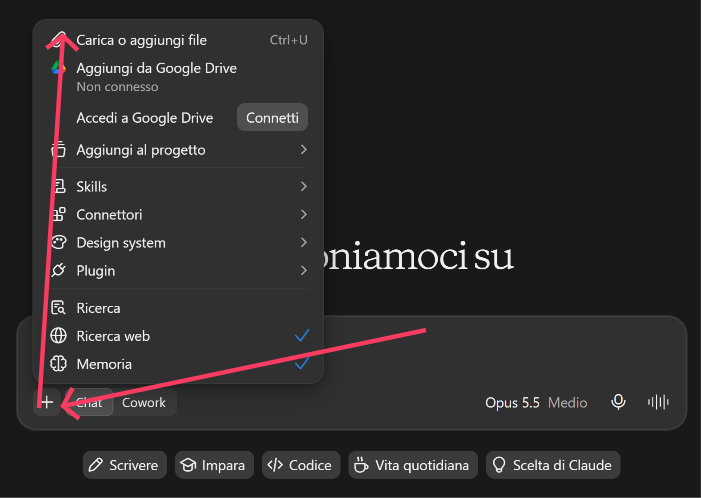
Claude, l’intelligenza artificiale di Anthropic, può inserire dati in DATOS Gestione Affitti tramite un connettore da installare in Claude Desktop: trovate le istruzioni in:

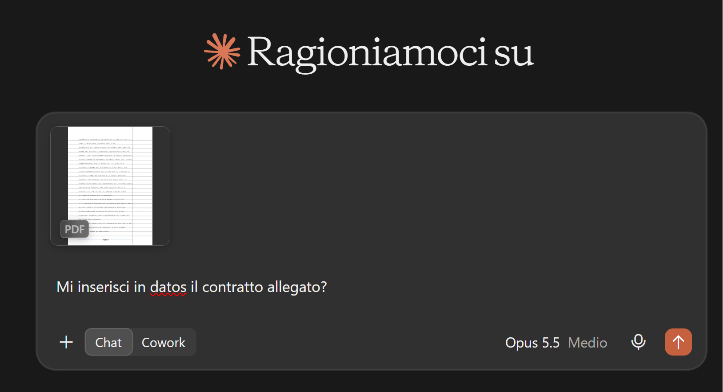
Basta allegare il documento e chiedere, ad esempio, «Inseriscimi in DATOS il contratto allegato» (si può dire anche «Gestione Affitti»). Potete inserire:

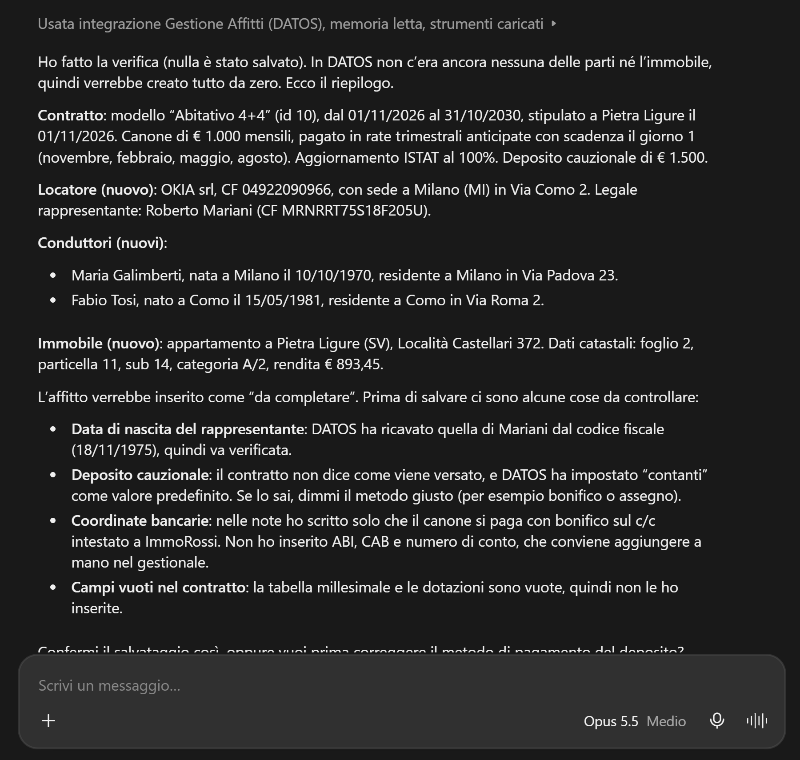
  • un contratto di locazione in qualsiasi formato leggibile da Claude (scansione, PDF, Word…): vengono creati l’unità immobiliare, i locatori, i conduttori e l’affitto, che resta tra le locazioni da completare;
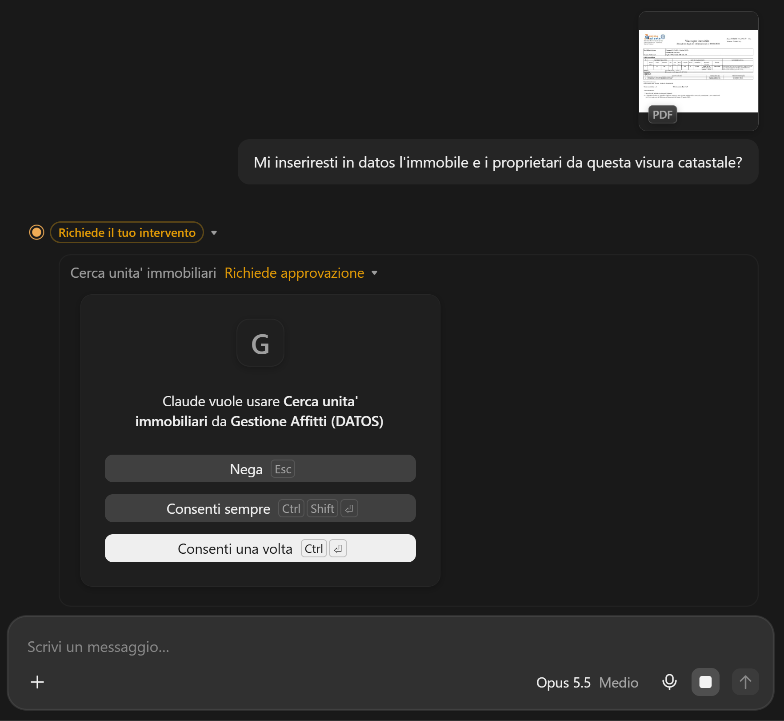
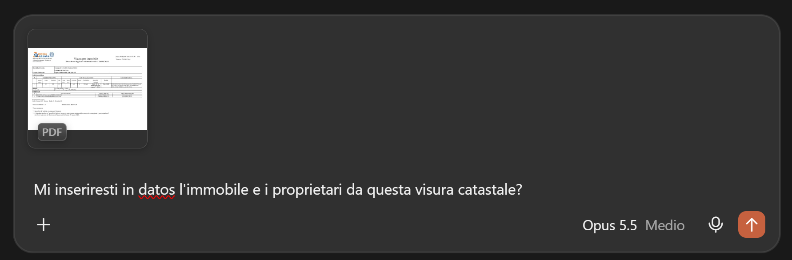
  • un’unità immobiliare e i suoi proprietari da una visura catastale;
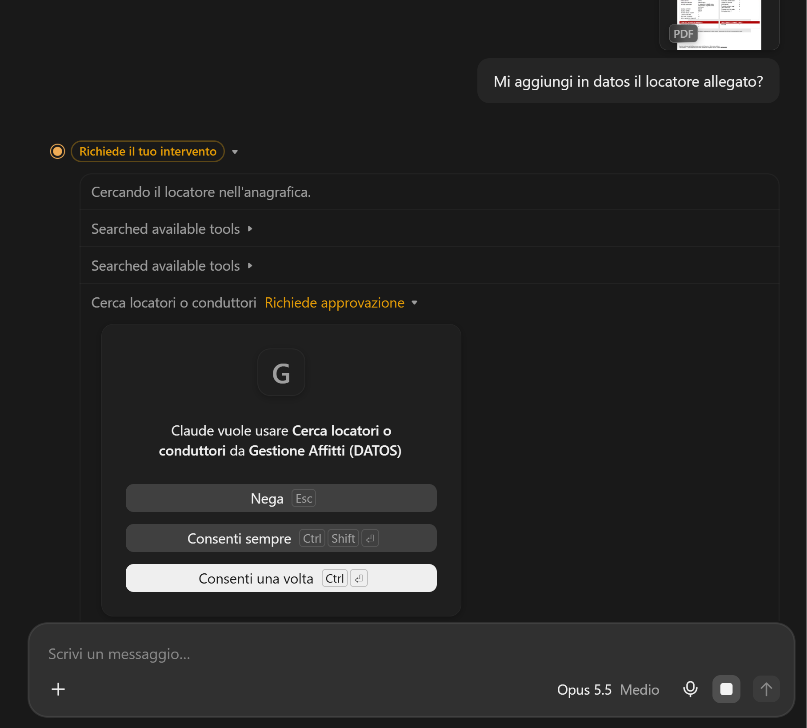
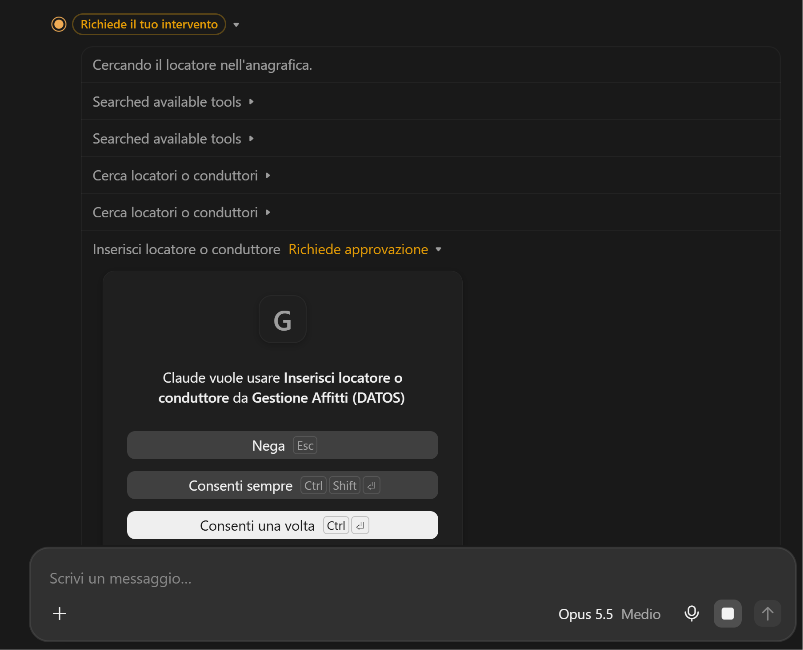
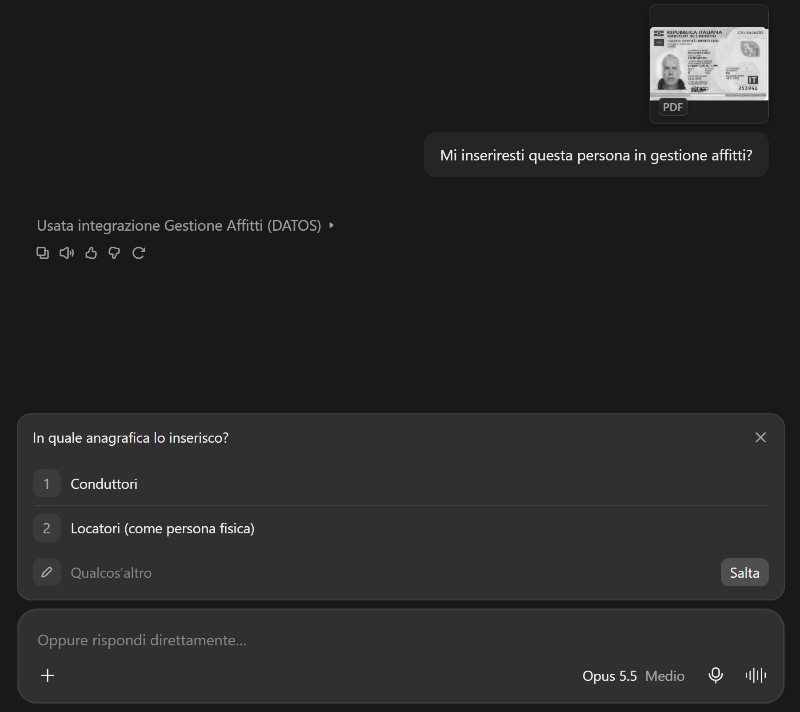
  • un locatore o un conduttore persona fisica dal documento d’identità e/o dal codice fiscale;
  • un locatore o un conduttore soggetto giuridico (società, ditta, ente…) dalla visura camerale, compreso il legale rappresentante.

Prima di salvare, Claude mostra un riepilogo e chiede conferma. I soggetti e gli immobili già presenti non vengono duplicati: i dati mancanti vengono completati e le differenze segnalate. Nota: il database resta sul vostro PC, ma i documenti allegati vengono elaborati da Claude sui server di Anthropic.

Tenete presente che Claude inserisce direttamente nel database quindi se il programma è aperto dovete chiudere e riaprire il programma.

Vediamo di seguito alcune schermate di esempio d’utilizzo di Claude con Gestione Affitti.

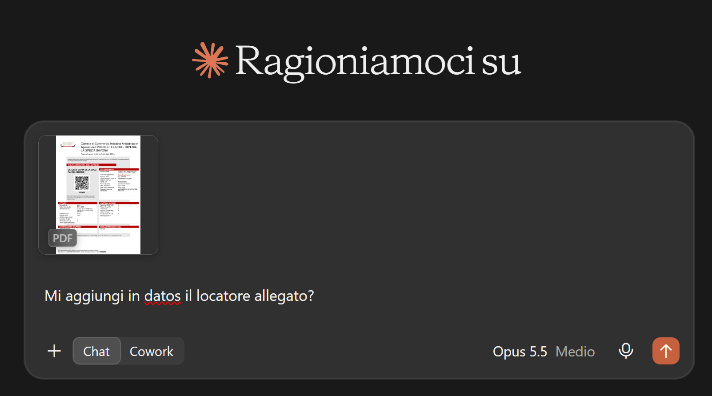
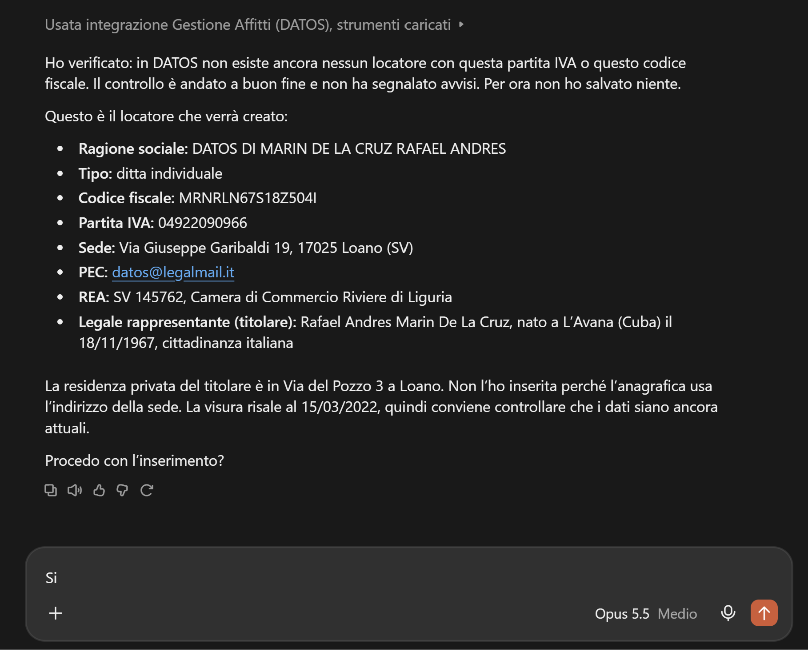
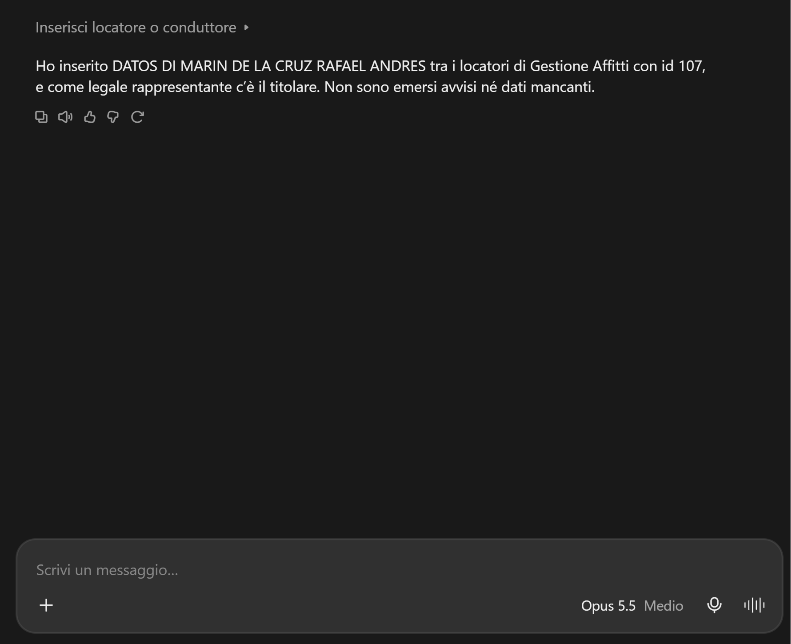
Inserimento locatore da visura camerale
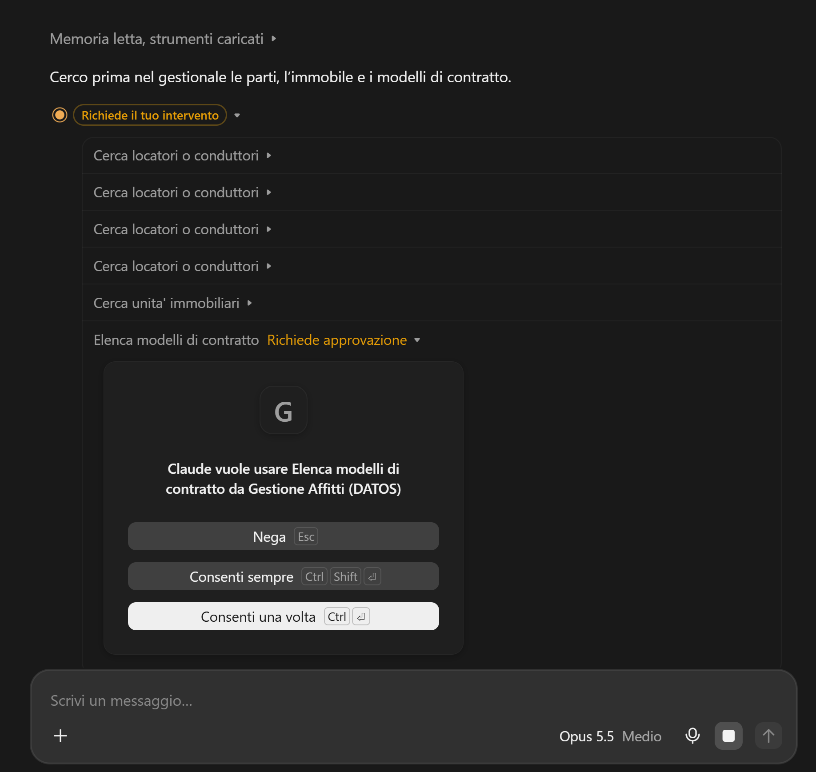
Inserimento conduttore da carta d’identità
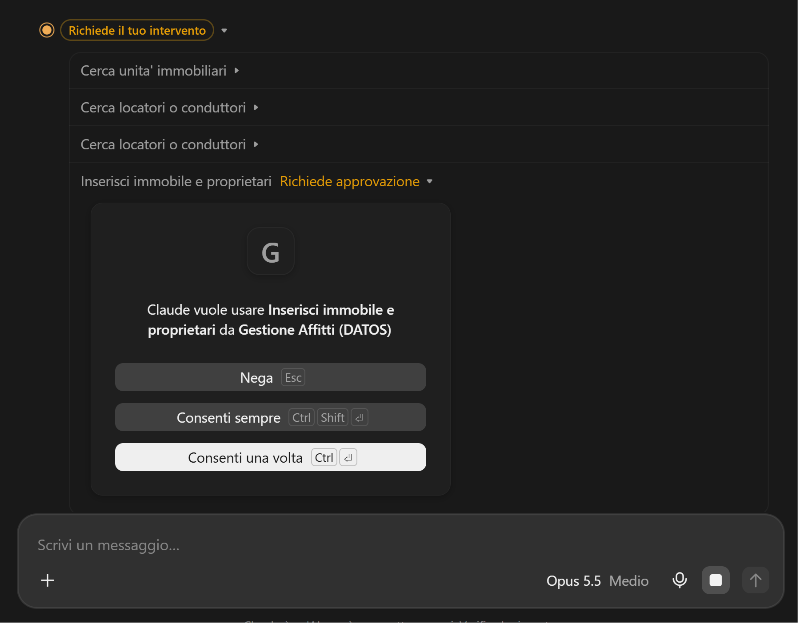
Inserimento unità e proprietari da visura catastale
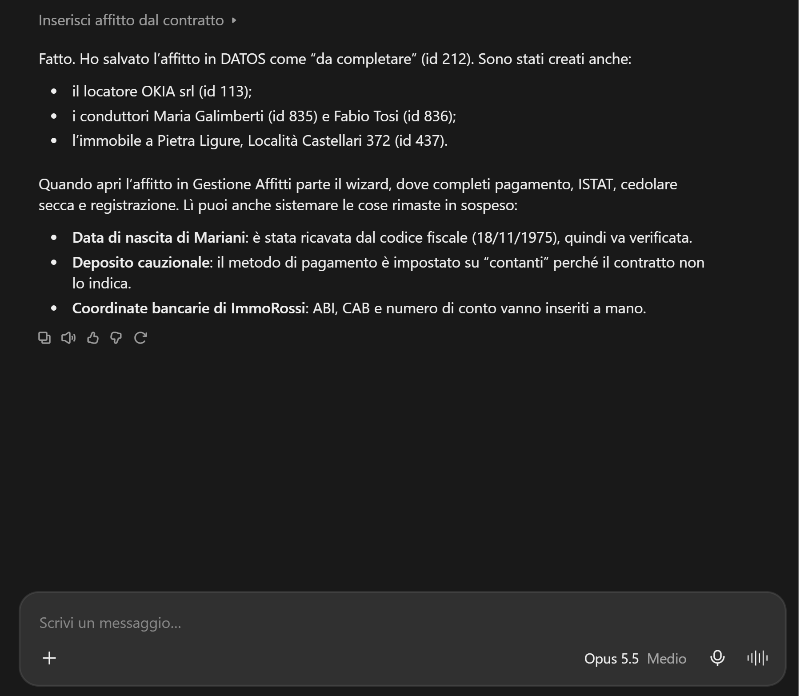
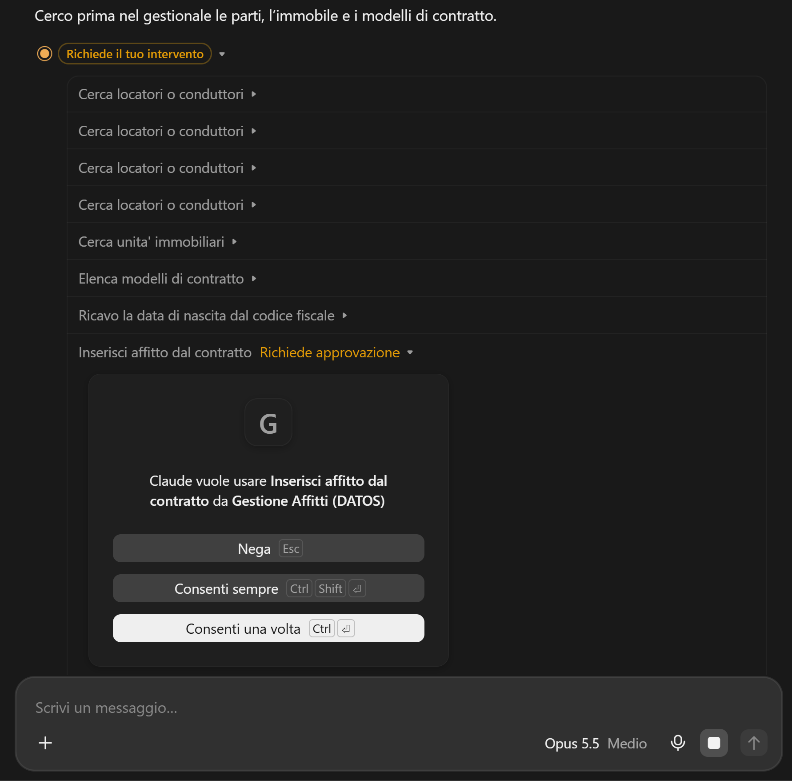
Inserimento contratto di locazione
Installazione e configurazione del connettore Claude per DATOS Gestione Affitti

Di seguito troverete le istruzioni per installare e configurare il connettore di DATOS Gestione Affitti per l’AI Claude di Anthropic.

Innanzitutto dovete avere installato Claude Desktop sul vostro PC. Lo potete scaricare al seguente indirizzo:

https://claude.com/it/download

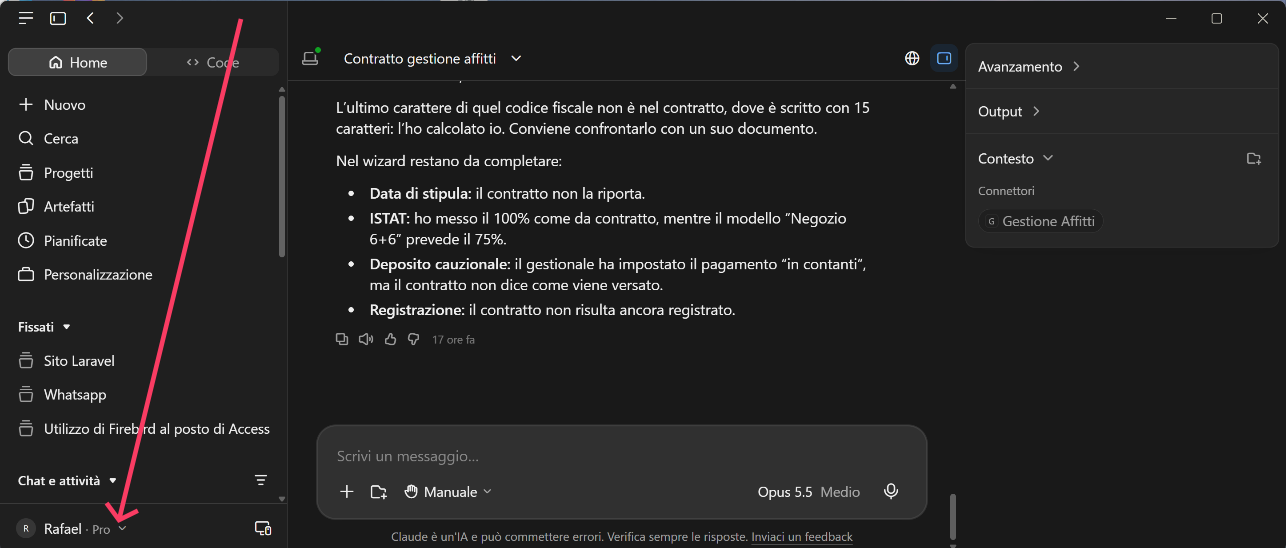
Cliccare in basso a sinistra per aprire il menù dell’account

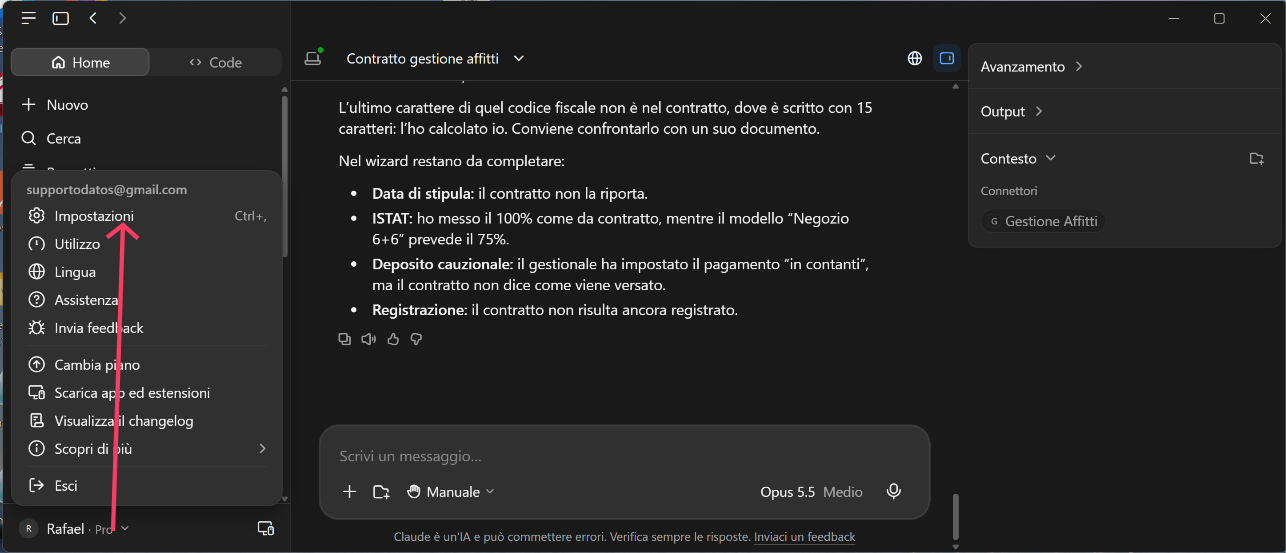
Cliccare sulle Impostazioni

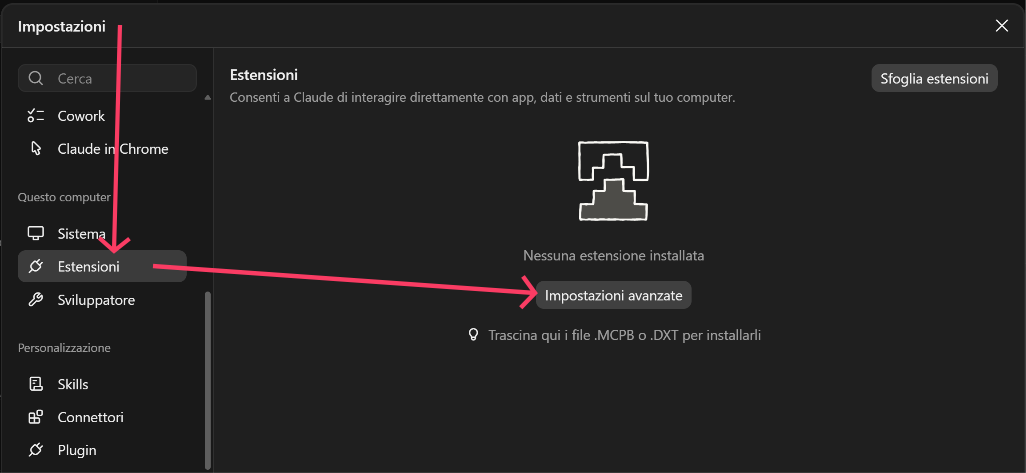
Scorrere in basso e cliccare su Estensioni e poi su Impostazioni avanzate.

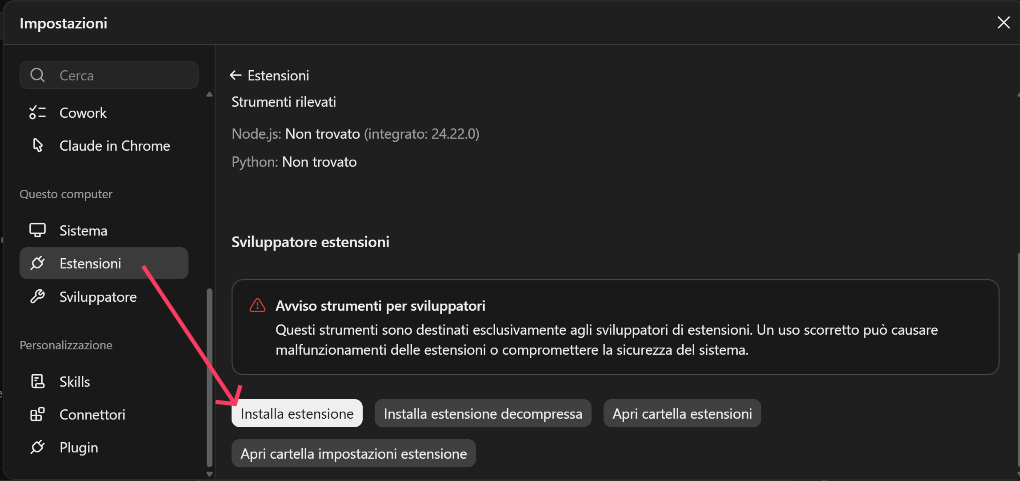
Cliccare su Installa estensione.

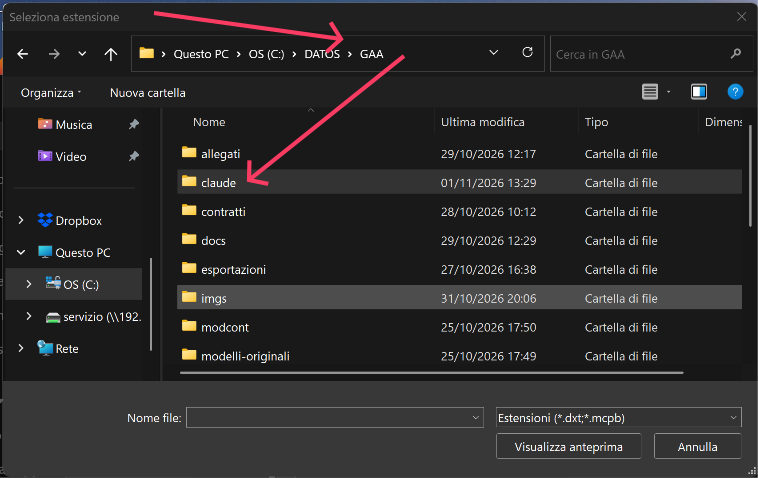
Andate nella sottocartella Claude che trovate nella cartella del programma (in locale di solito è C:\DATOS\GAA).

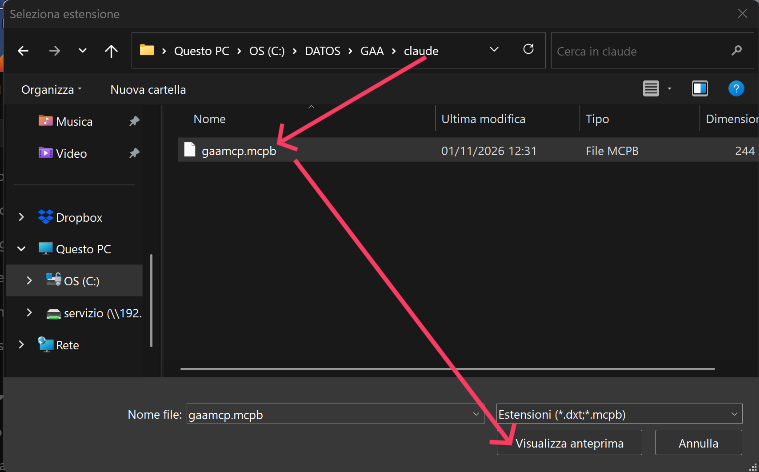
Selezionare il file gaamcap.mcpb che trovate nella cartella e cliccate su Visualizza anteprima.

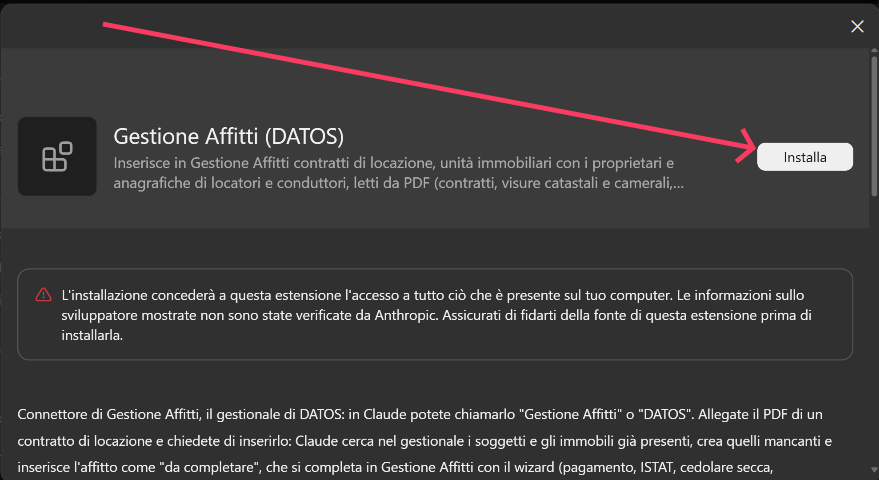
Cliccate su Installa

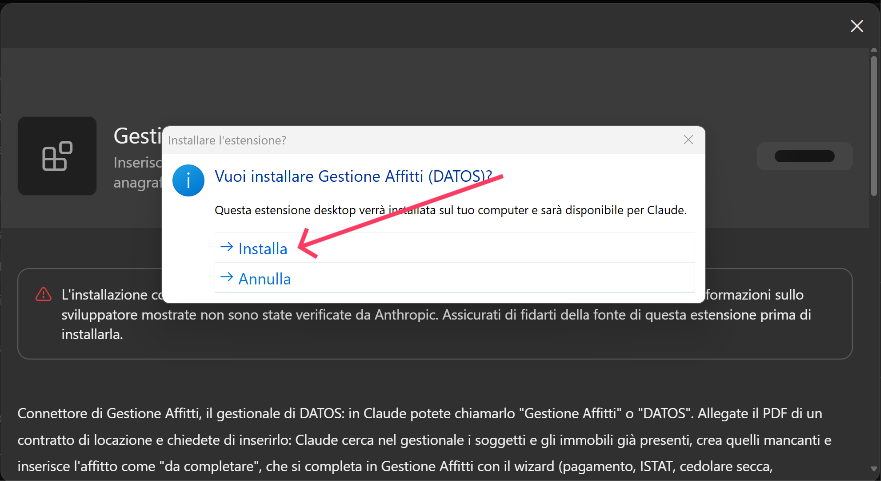
Confermate poi con Installa di nuovo

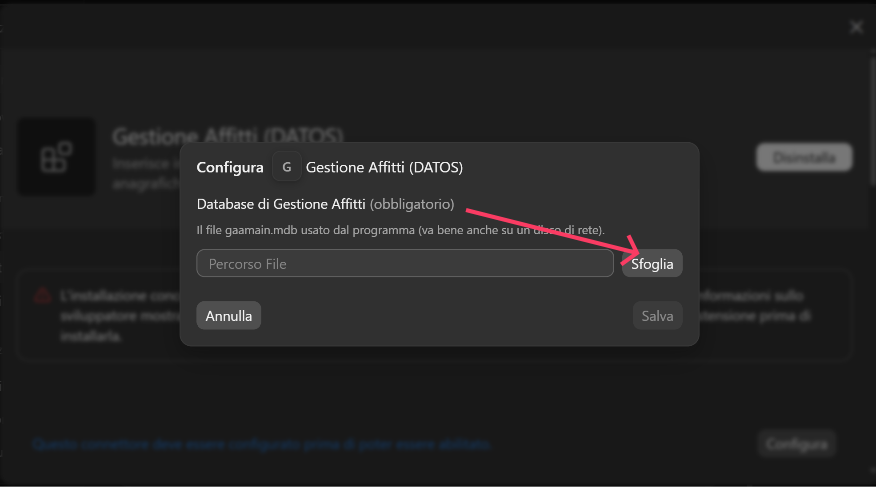
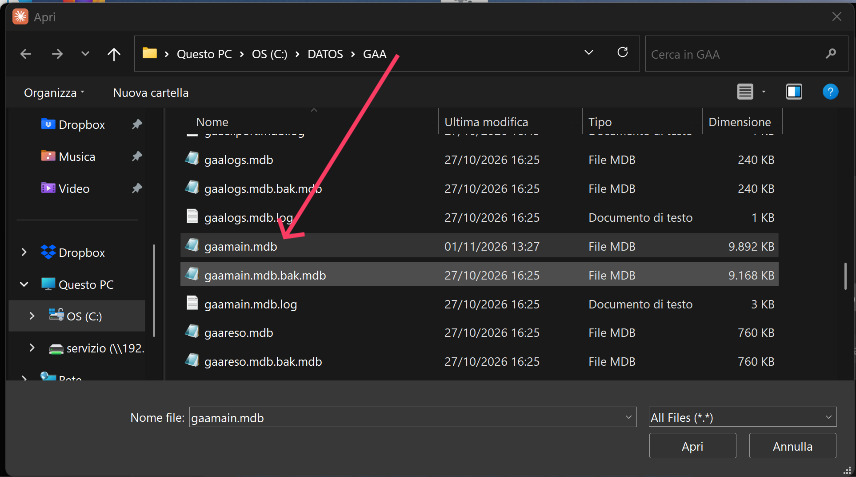
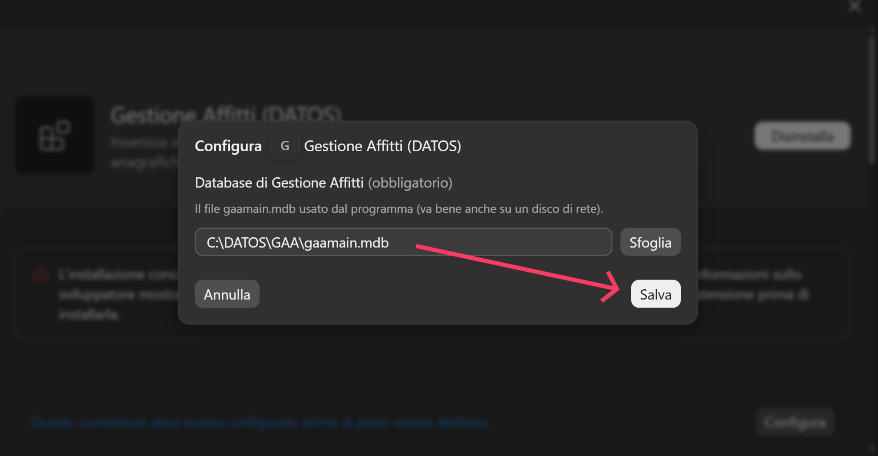
Ora dovresti scegliere il percorso dove si trova il nostro database chiamato gaamain.mdb che si trova nella cartella del programma.

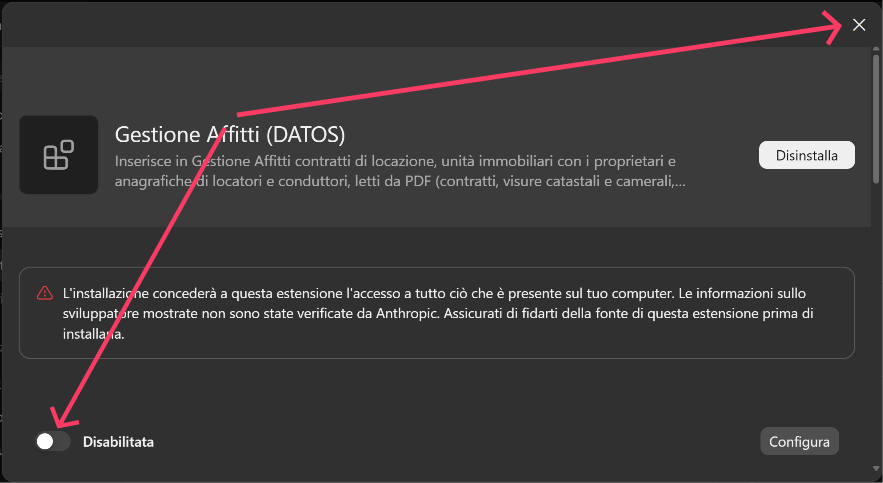
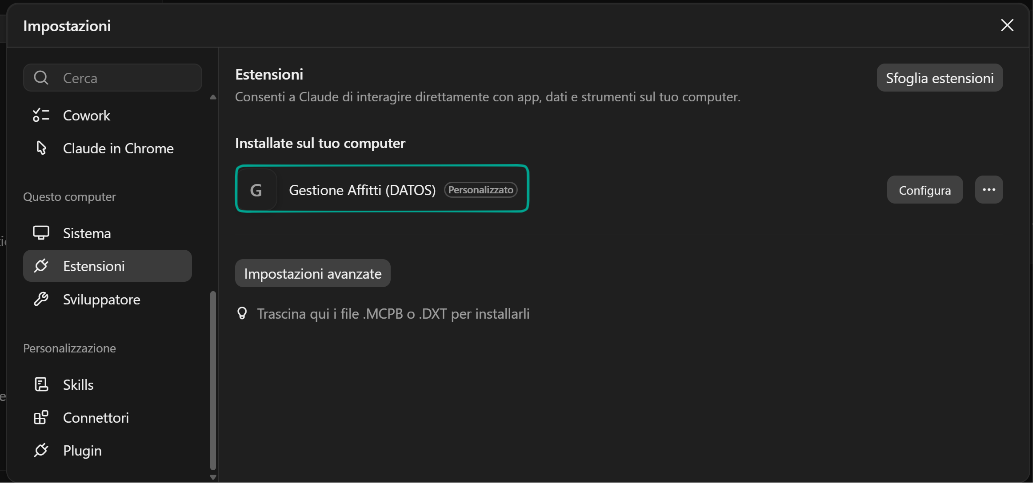
Attivate l’interruttore in basso (da Disabilitata diventa Abilitata) e chiudete la finestra. Il connettore «Gestione Affitti (DATOS)» compare tra le estensioni installate.

Quando utilizzerete le prime volte questo connettore vi chiederà il consenso per interrogazione e inserimenti varie, rispondete Consenti sempre per evitare sempre questi passaggi.

Il modulo di controllo RLI non compare nell’elenco al momento del controllo

Il problema segnalato in oggetto succede perché il modulo di controllo non è stato installato e quindi nella scheda di controllo l’elenco del modulo di controllo è vuoto.

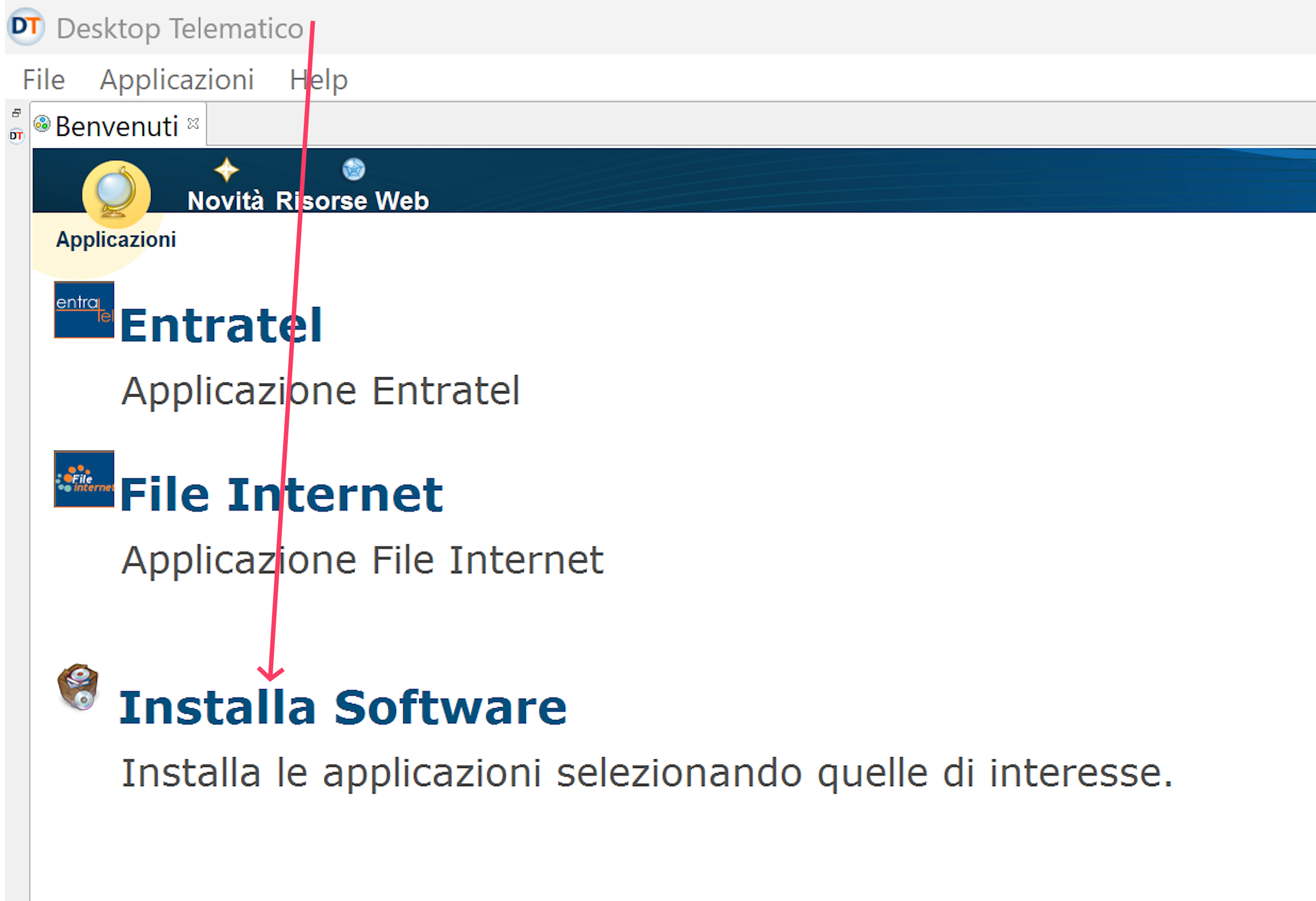
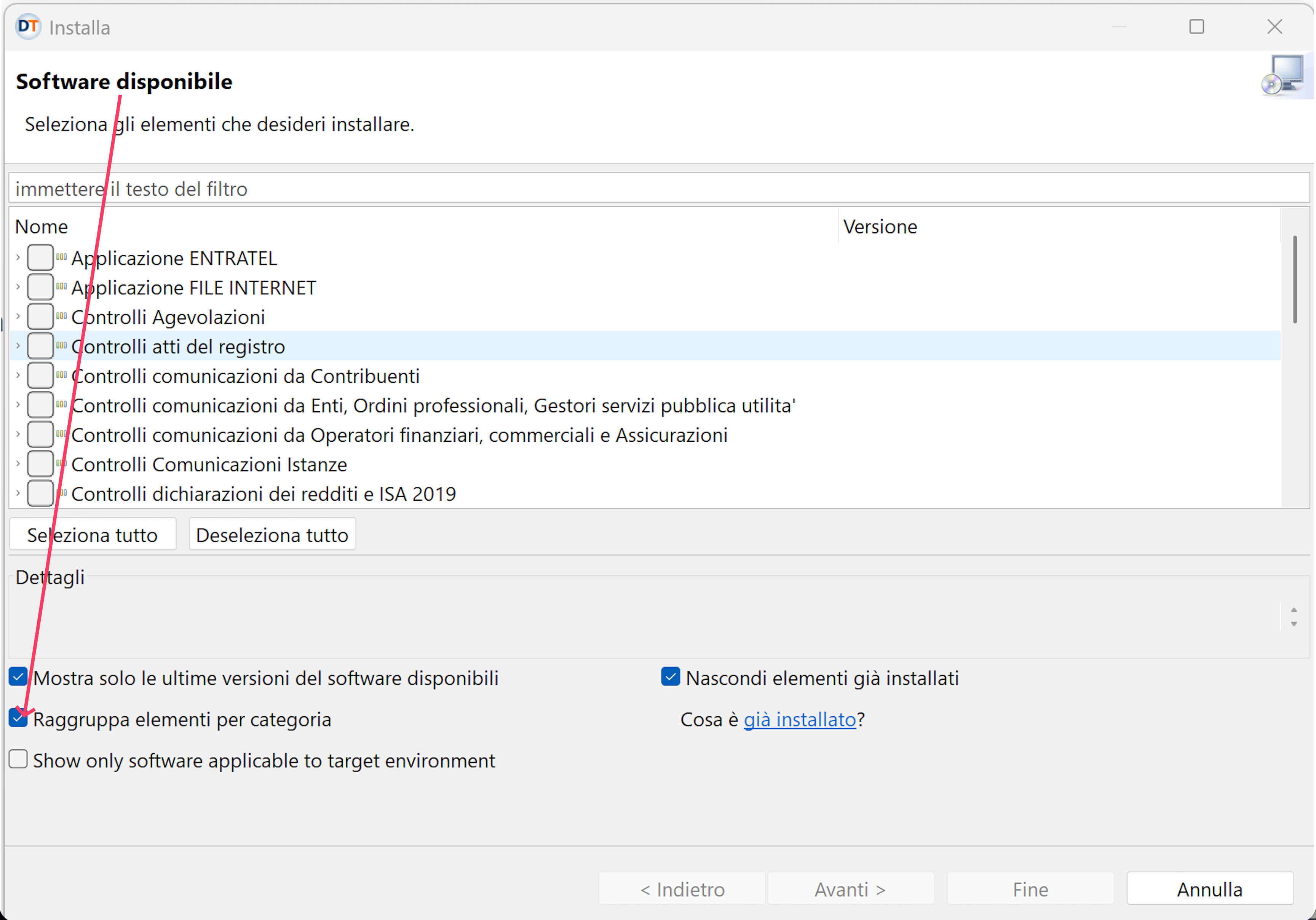
Per installare andate sull’omonima funzione del Desktop Telematico.

Togliete la spunta a “Raggruppa elementi per categoria”.

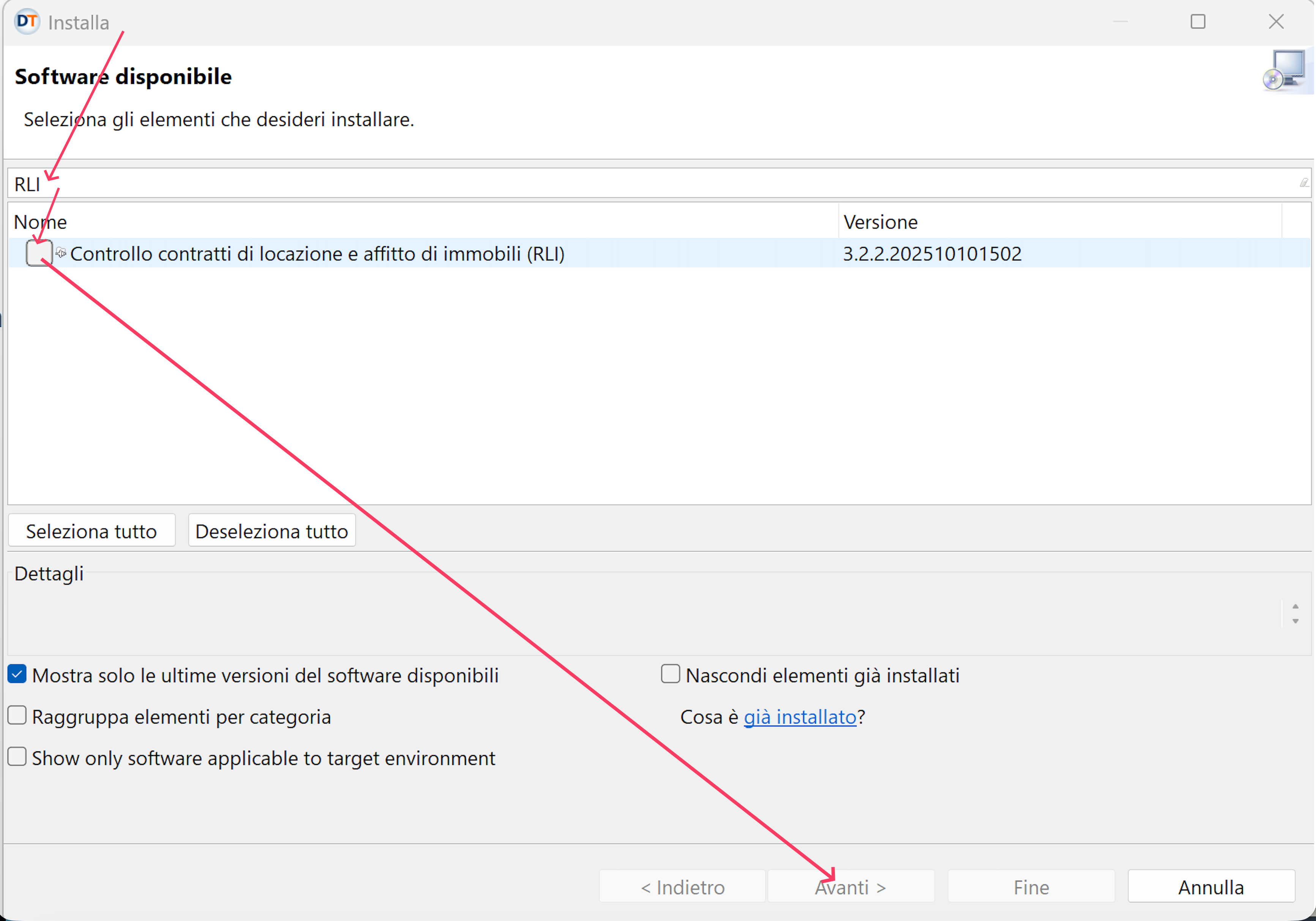
Cercate RLI nella casella in alto e spuntate il modulo di controllo.

Andate avanti per installare tutto.

Imposta di soggiorno

Di seguito verranno spiegati i passaggi e le sezioni del programma per gestire le imposte di soggiorno con DATOS Gestione Affitti.

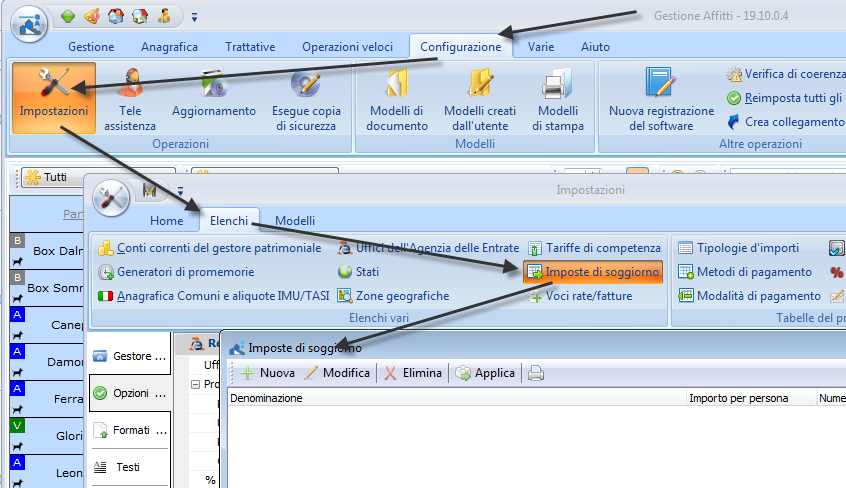
Innanzitutto bisogna crearle dall’elenco delle imposte di soggiorno. Si può accedere a tale elenco dalle Impostazioni.

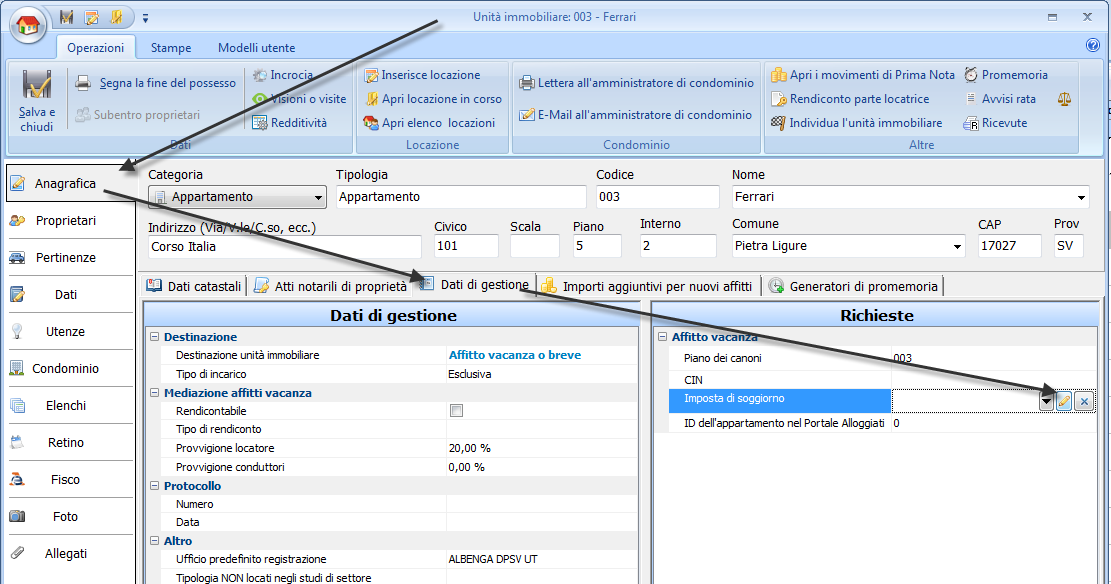
Oppure dal campo utilizzato per assegnare una determinata imposta ad una unità immobiliare.

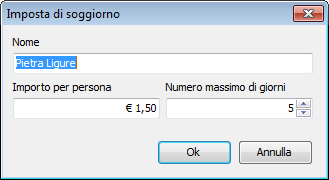
La finestra di creazione e modifica è la seguente:

Il nome serve a differenziare diverse imposte di soggiorno all’interno di un comune. L’importo è quello a persona per giorno.

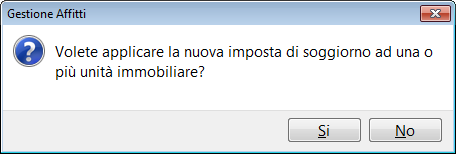
Quando viene creata una nuova imposta, il programma chiede se assegnarla in gruppo a delle unità immobiliari.

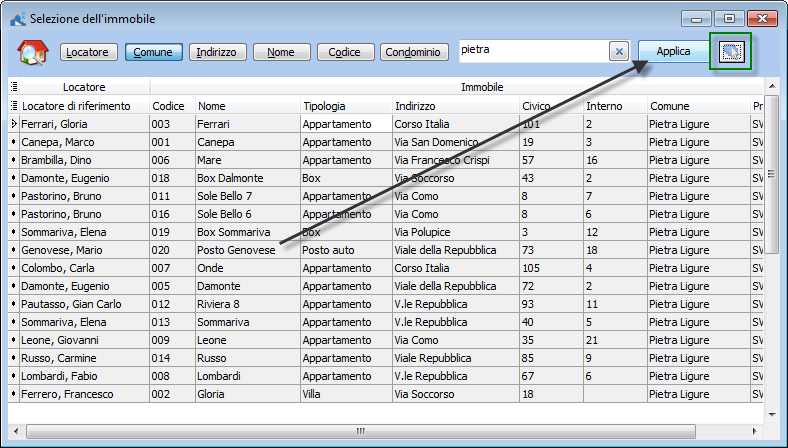
Rispondendo SI vi compare la finestra di selezione delle unità in cui potete selezionare e poi applicare l’imposta. Il tasto a fianco al pulsante “Applica” permette di selezionare tutte.

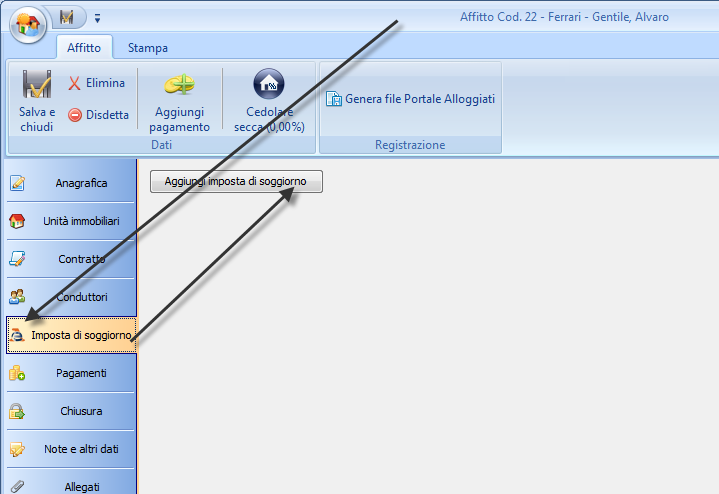
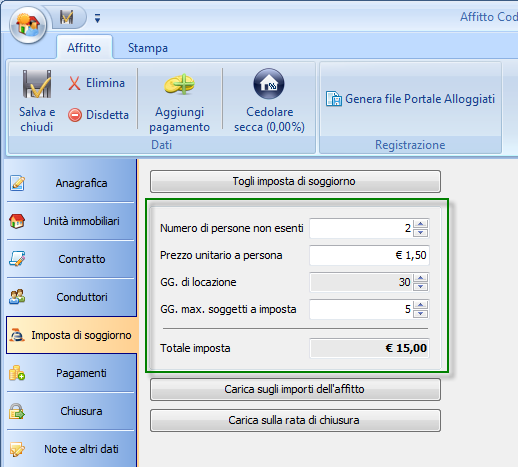
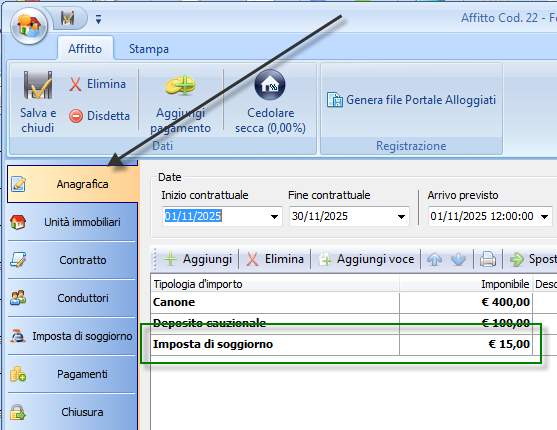
Quando inserirete un nuovo affitto su cui c’è assegnata una imposta di soggiorno allora avrete nella scheda “Imposta di soggiorno” la possibilità di aggiungere l’importo nell’affitto.

Cliccando su “Aggiungi imposta di soggiorno” compare una sezione per il suo calcolo ed eventuale modifica.

I due pulsanti sottostanti permettono di caricare a vostra scelta sugli importi dell’affitto:

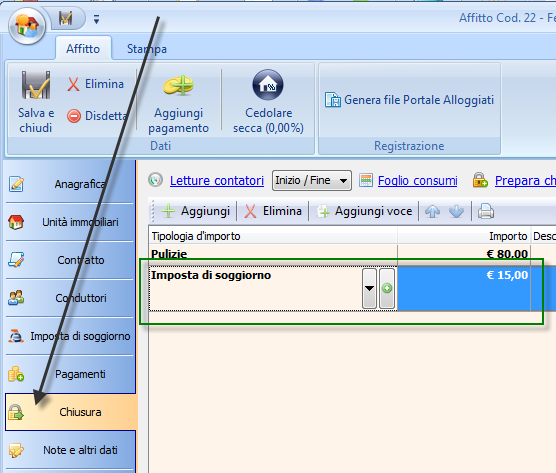
Oppure sugli importi per la rata di chiusura:

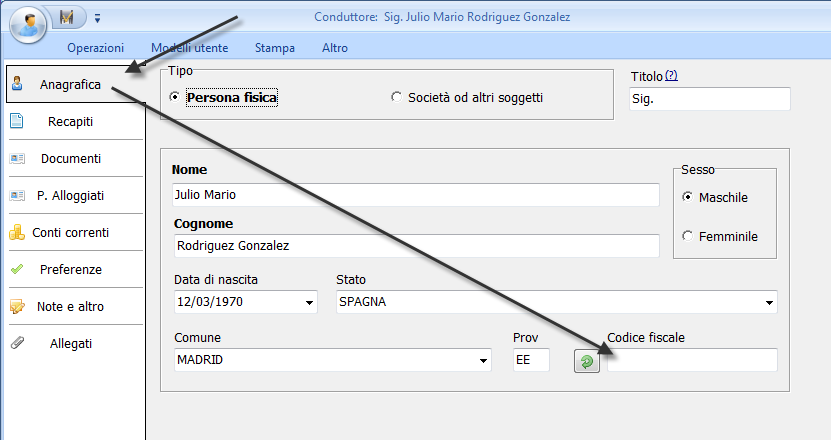
Inserimento conduttori esteri senza codice fiscale italiano

Di seguito vi elenchiamo i dati da inserire nella casistica in oggetto:

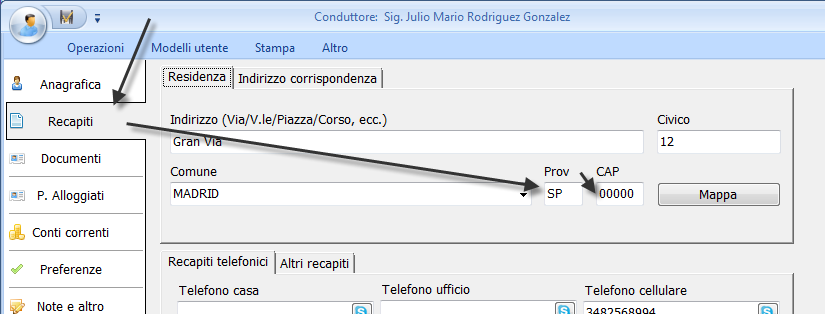
  • Codice fiscale 00000000000 (11 zeri)
  • Se è un soggetto IVA comunitario inserire la partita IVA preceduta dal codice paese (es: DE53I98R0AEUI)
  • Il codice nazione va inserito nella provincia di residenza (es: US, UK, FR, ecc.)
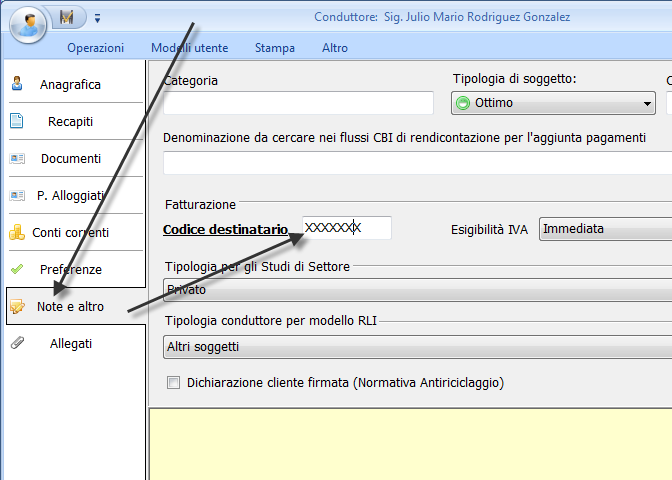
  • Codice destinatario XXXXXXX
  • CAP 00000

In questo modo la fattura elettronica verrà generata conforme alle specifiche

Inserimento di un contratto di comodato gratuito

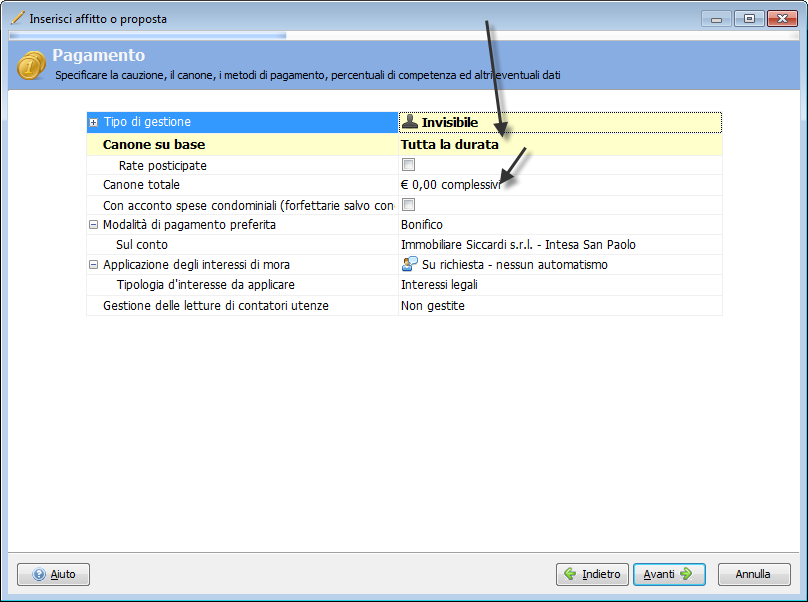
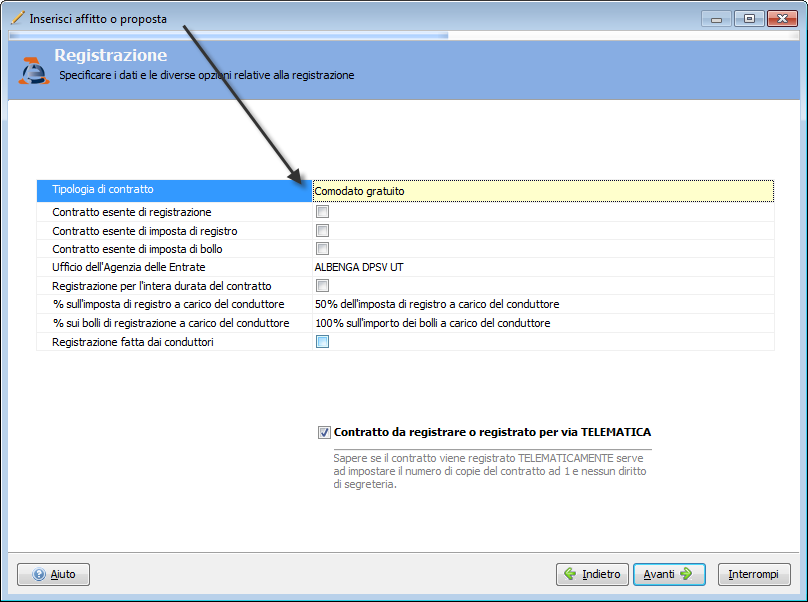
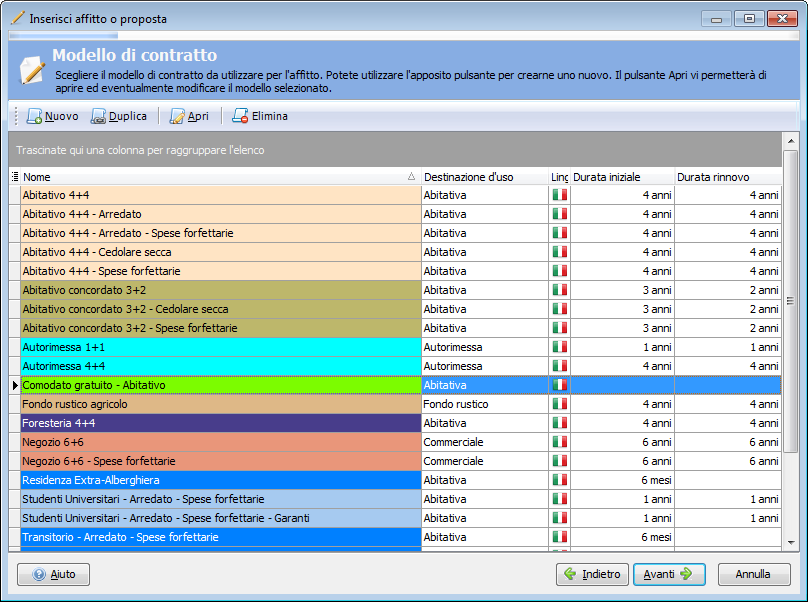
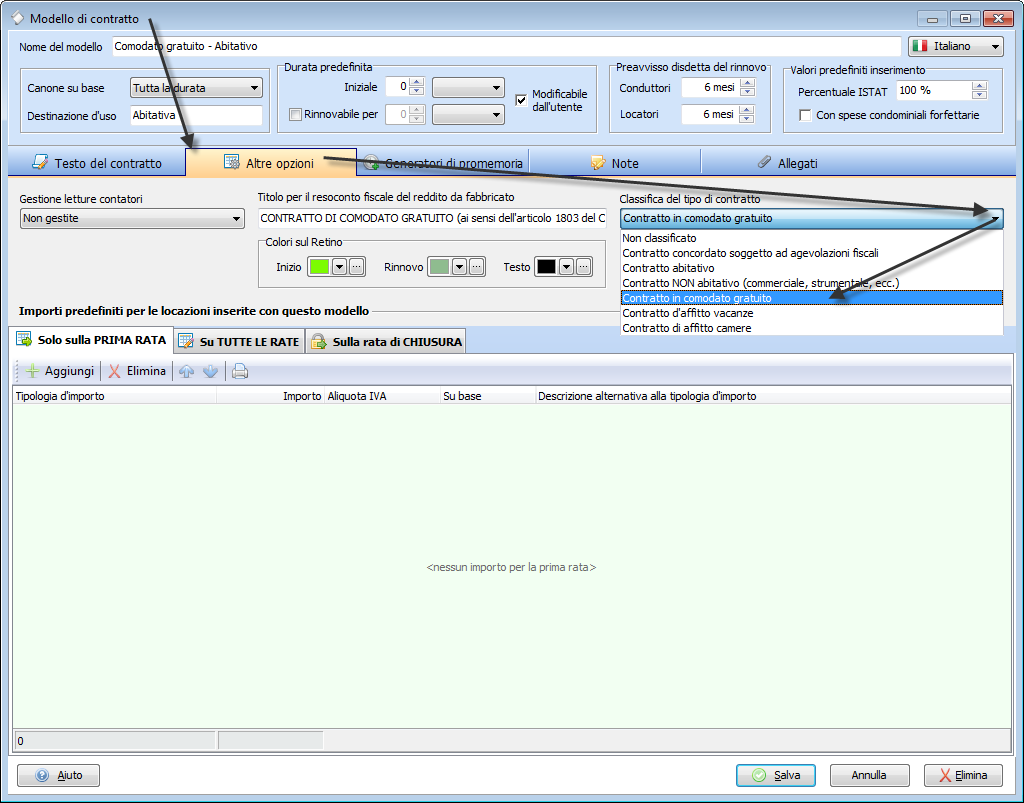
Sceglie il nostro modello di comodato gratuito (oppure duplicatelo per creare il vostro modello). All’interno del modello c’è un campo che lo qualifica come comodato gratuito.

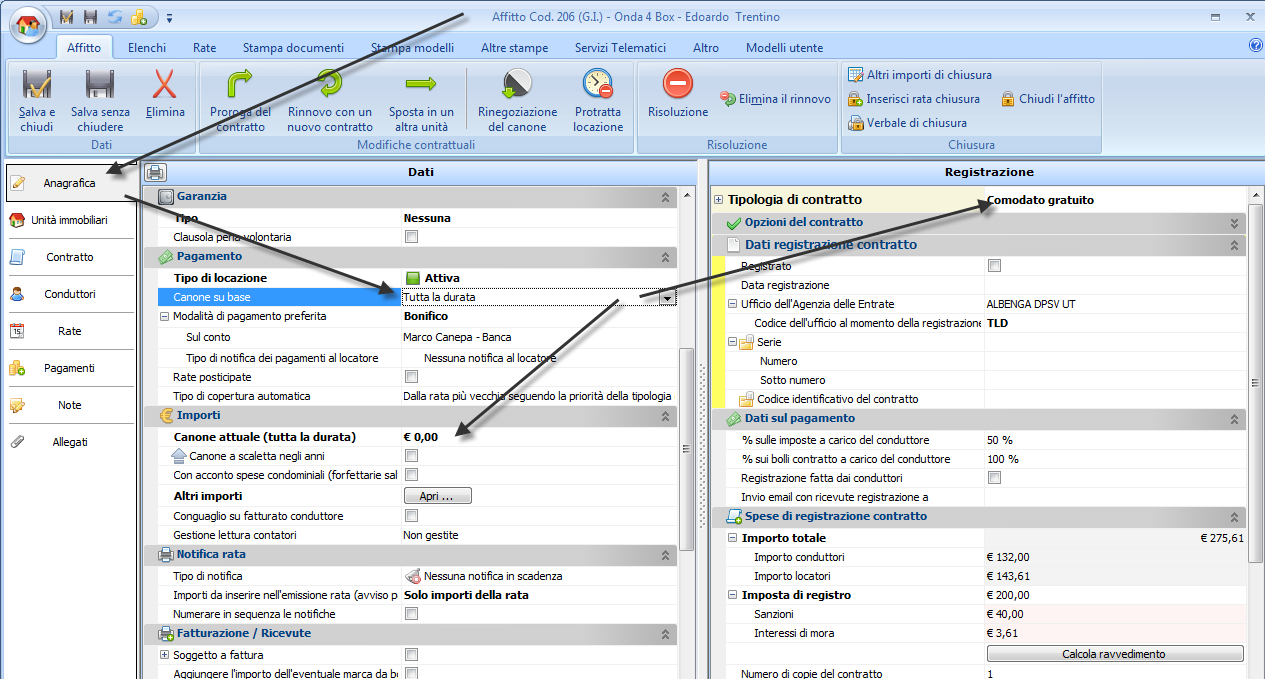
Dopodiché i campi che interessano vengono compilati in automatico.

Una volta inserito l’affitto i campi li trovate nella scheda Anagrafica.

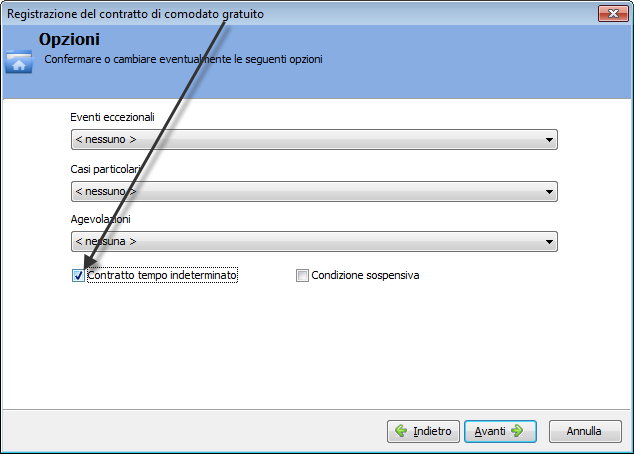
Se volete un comodato a tempo indeterminato dovete inserire una data molto lontana nel tempo e poi nel modello RAP scegliere tempo indeterminato.

Invio dei file CCF per la registrazione telematica con FileInternet

L’Agenzia delle Entrate dal 1 Ottobre richiede che i file controllati e preparati con FileInternet siano inviato attraverso il loro sito internet a cui si accede unicamente con SPID, CIE o CNS.

Una volta autenticati nel sito dei servizi telematici dell’Agenzia delle Entrate:

https://telematici.agenziaentrate.gov.it/Main/index.jsp

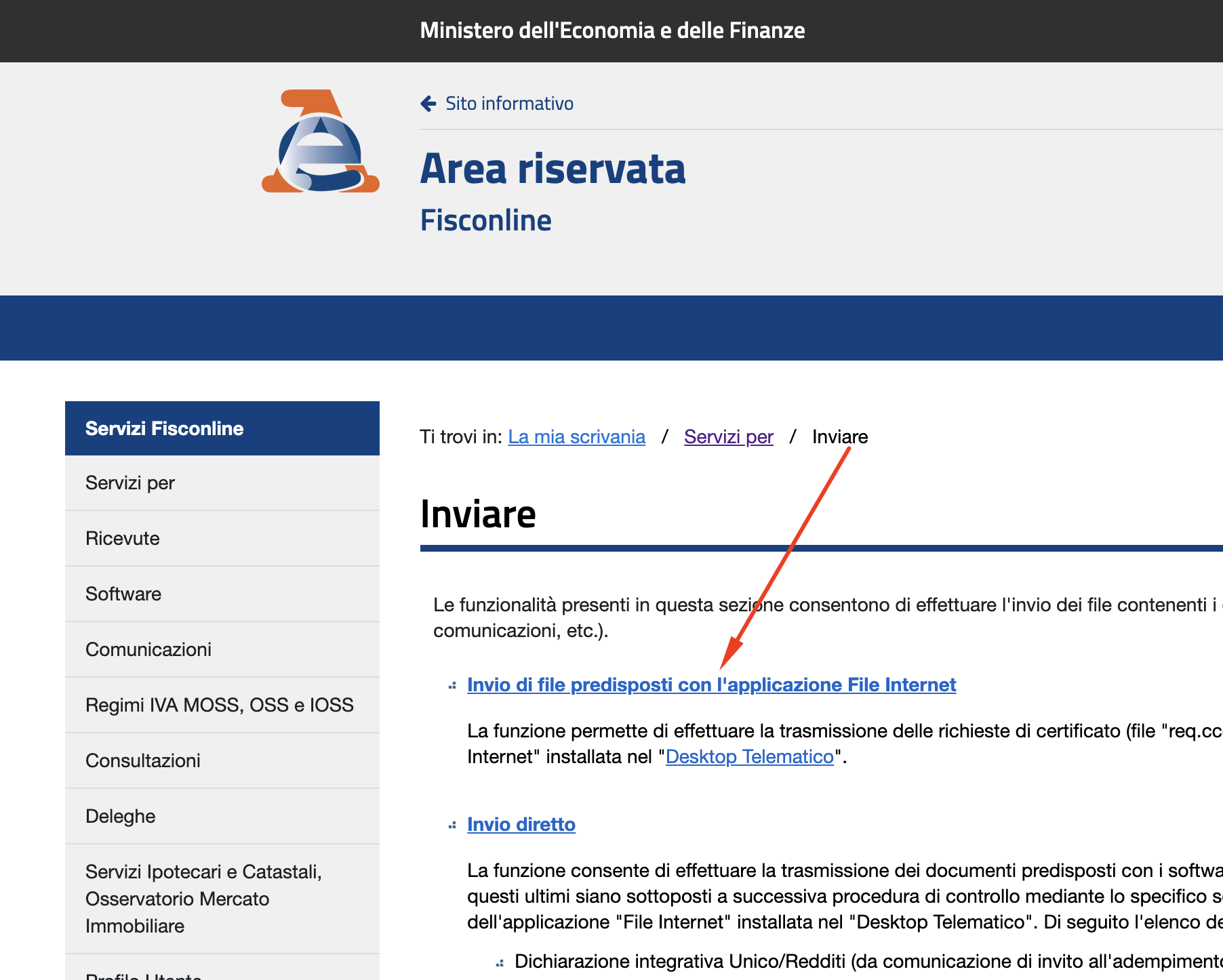
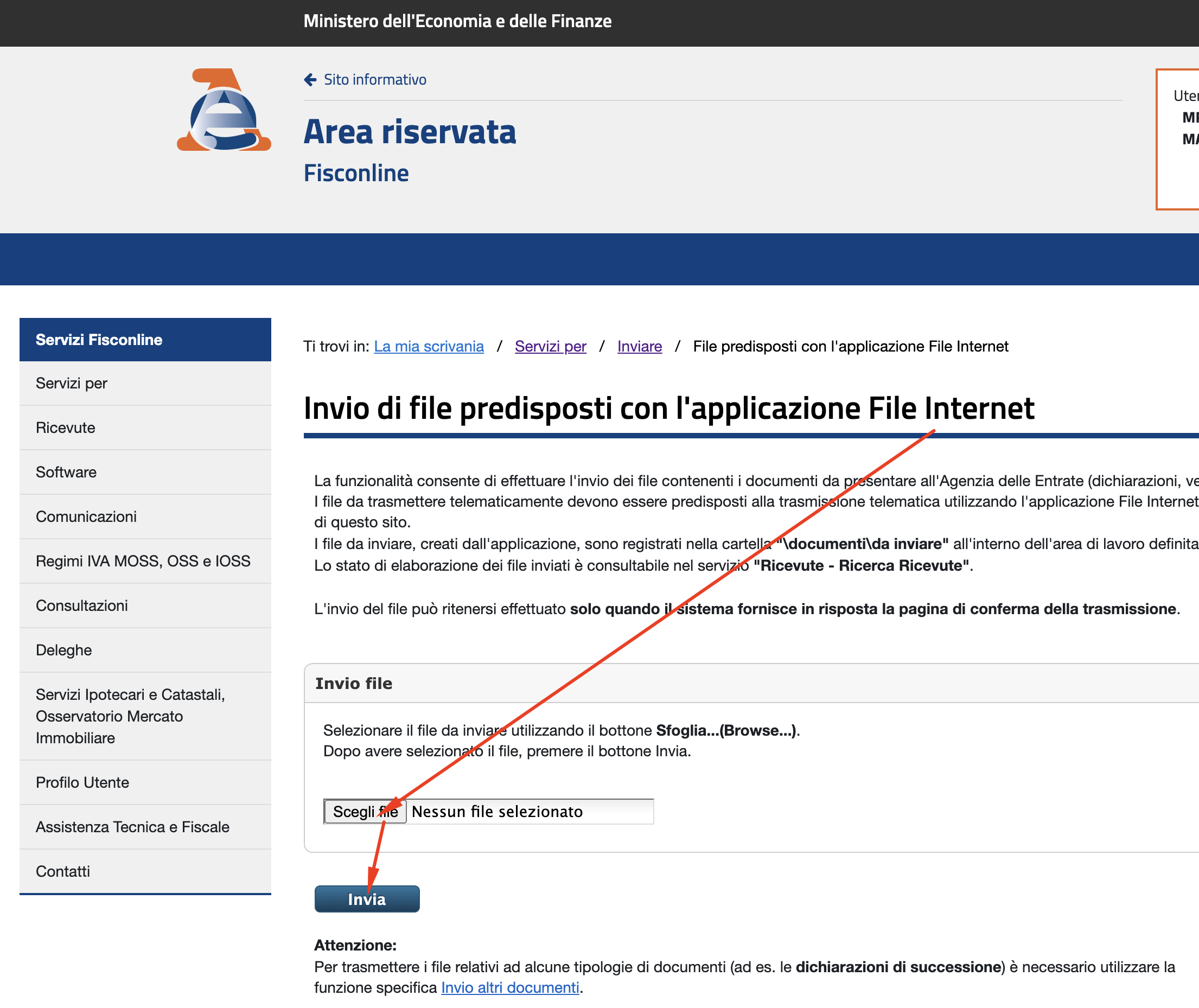
Dovete andare nella seguente pagina per inviare il file con estensione CCF preparato da FileInternet:

https://telematici.agenziaentrate.gov.it/Invio/sceltaInvio

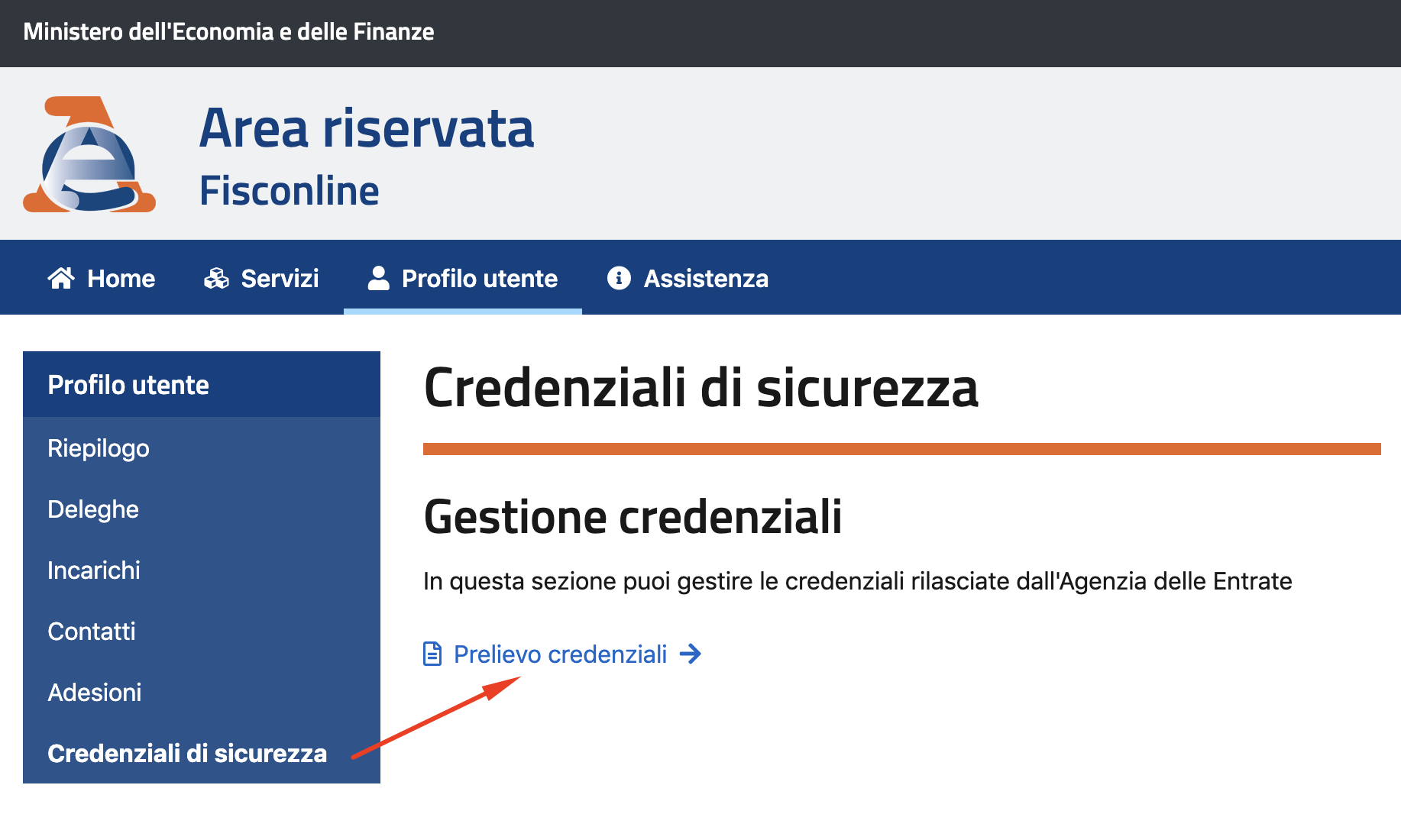
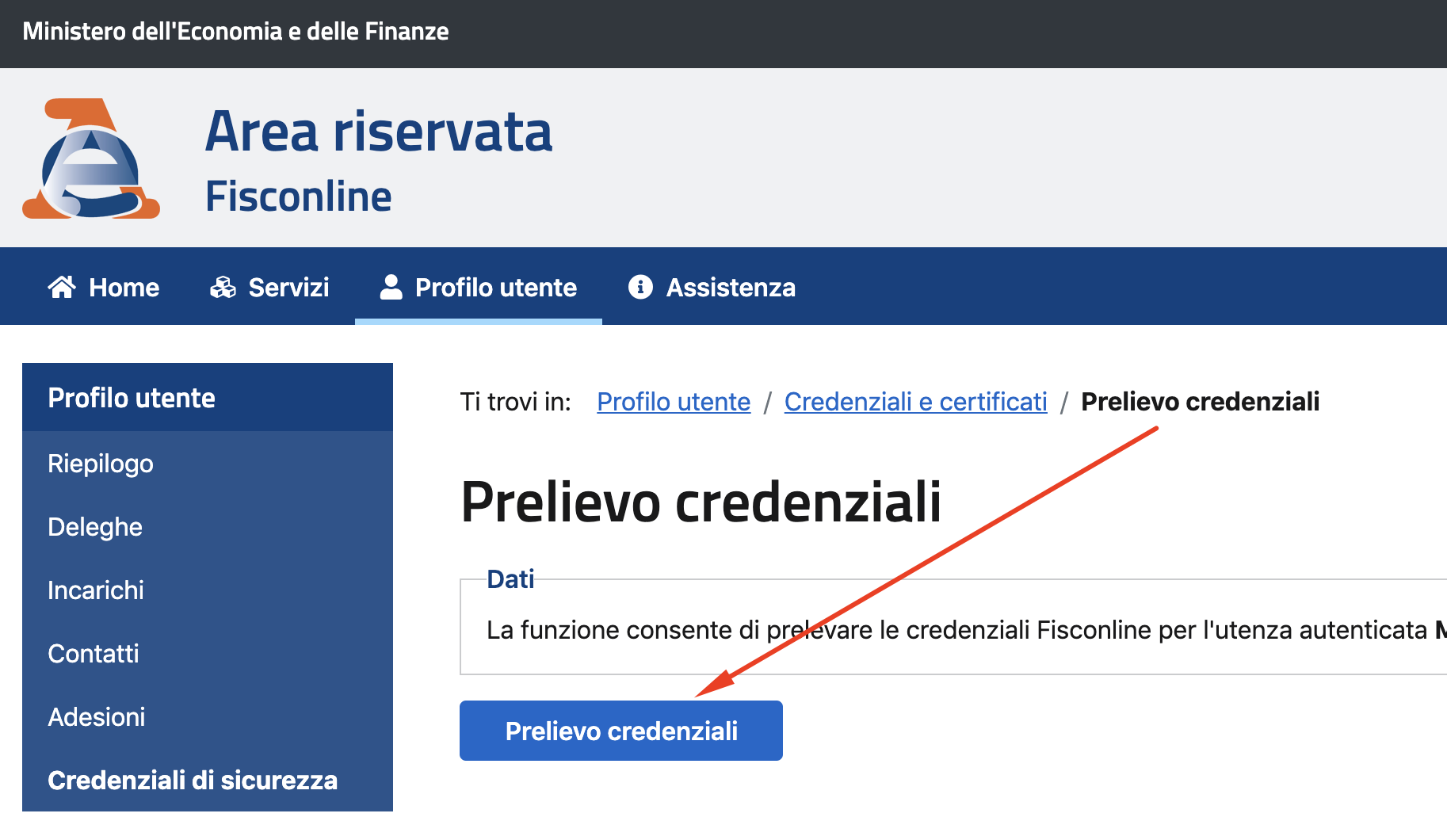
Se l’invio vi viene scartato perché il PIN, utilizzato nella preparazione del file da inviare, è ERRATO allora la ragione è perché l’Agenzia delle Entrate lo ha cambiato. Per ottenere il nuovo PIN dovete andare nella seguente pagina:

https://portale.agenziaentrate.gov.it/PortaleWeb/profilo/credenziali-certificati

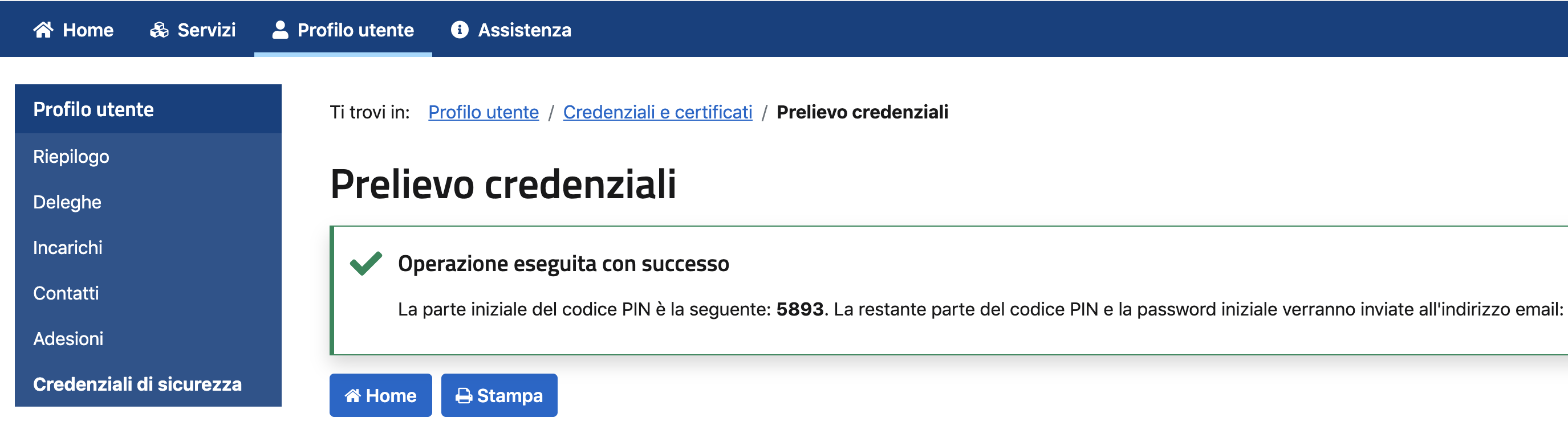
La prima parte del PIN viene mostrata, la restante viene inviata in una email all’indirizzo con cui siete registrati ai servizi telematici.

Aggiornamento versione 15.8.0.3

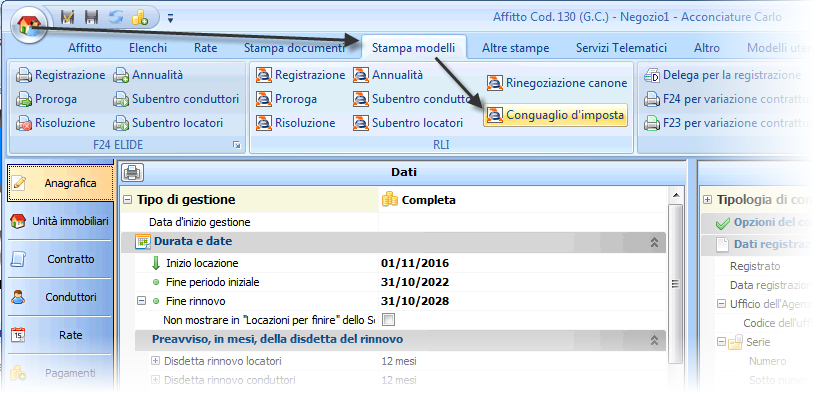
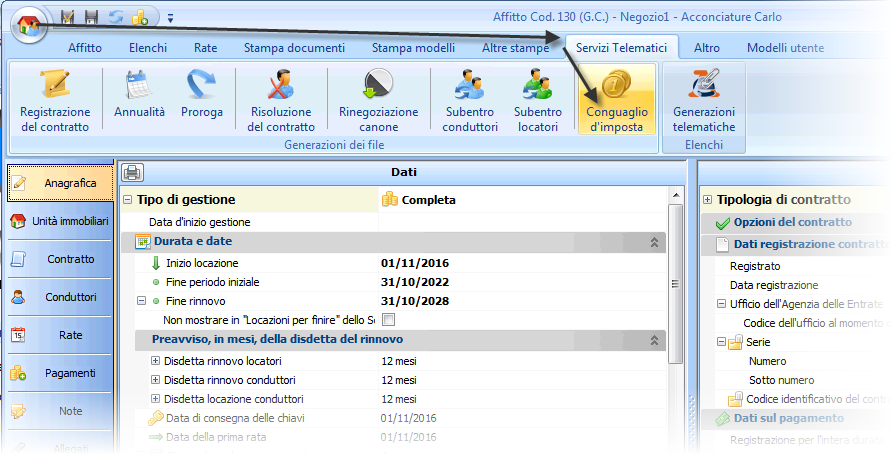
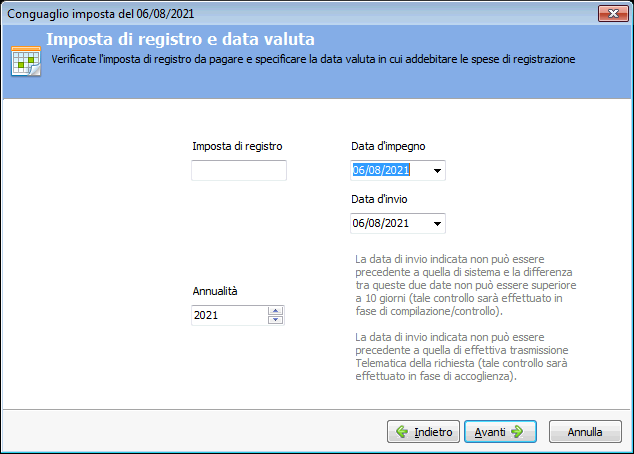
  • Modello RLI cartaceo e telematico per l’adempimento di Conguaglio d’imposta.
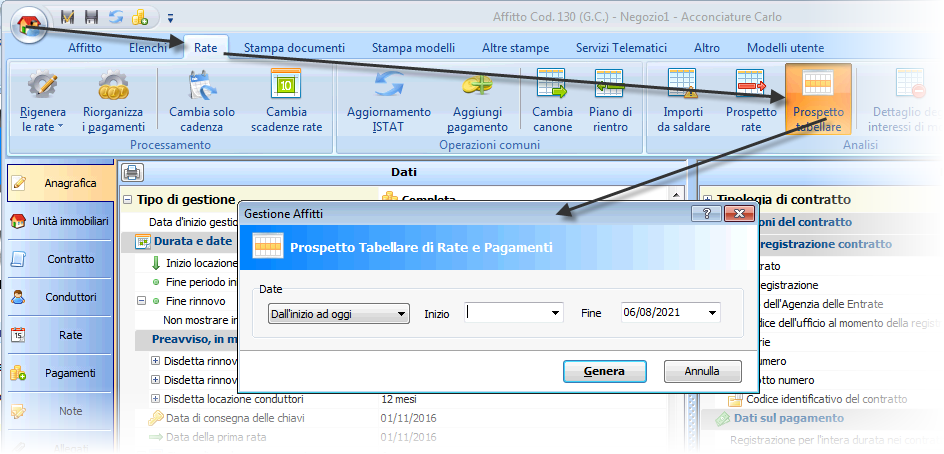
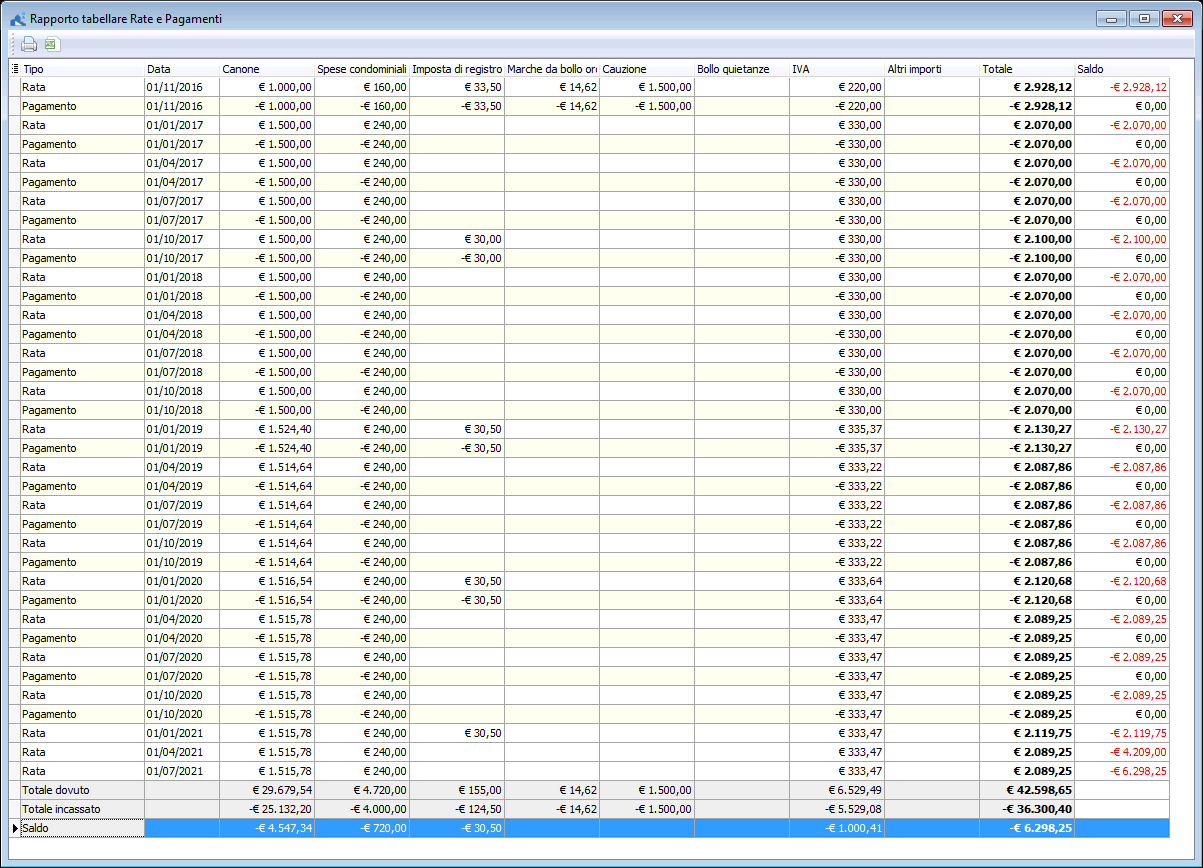
  • Rapporto tabellare delle rate e i pagamenti con indicazione separata per tipologia d’importi
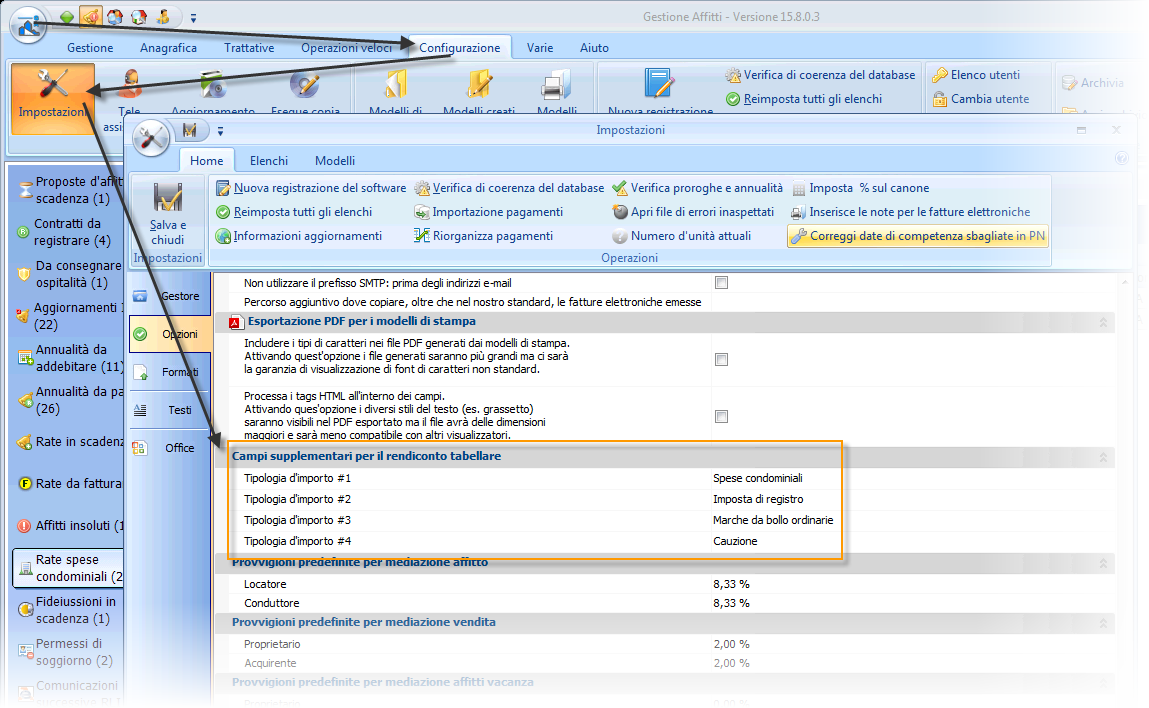
La colonna Canone e IVA sono sempre presenti. Invece per scegliere le altre 4 andate nei seguenti campi delle Impostazioni.

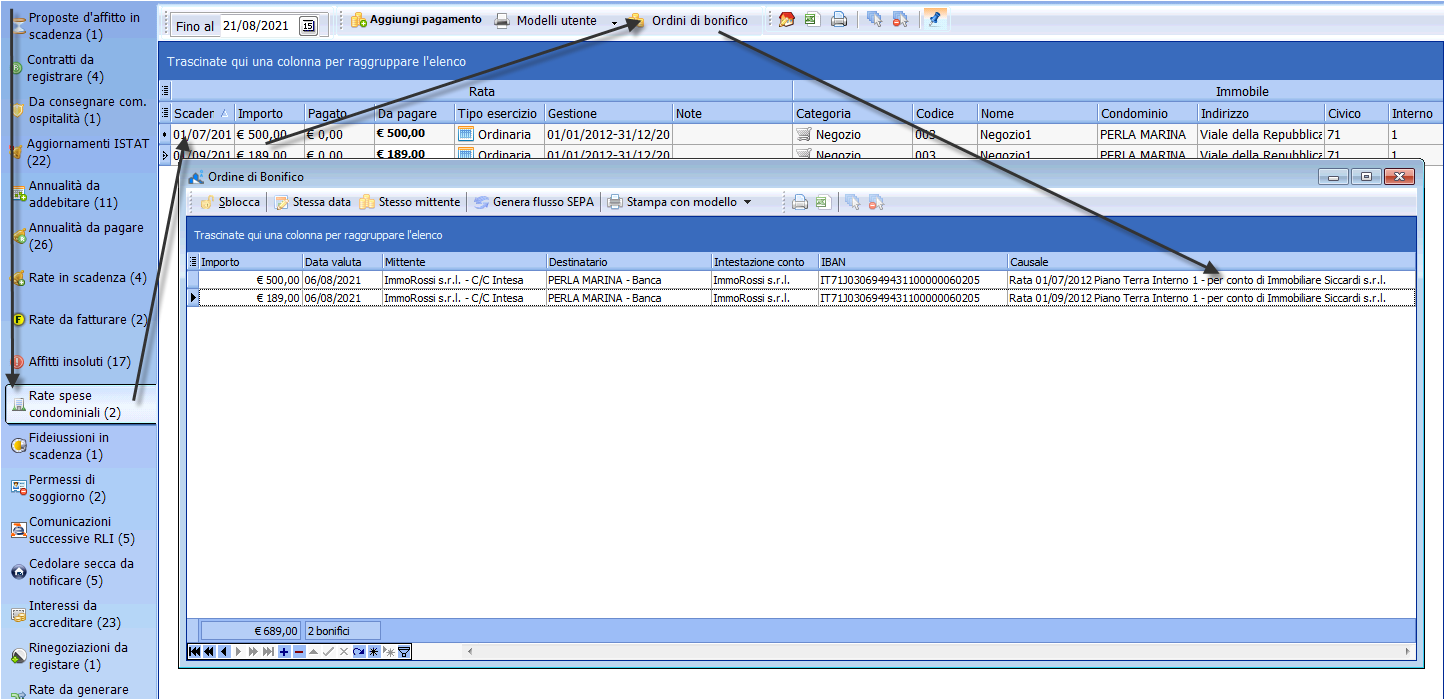
  • Aggiunta del nome del locatore nelle descrizioni degli ordini di bonifico per il pagamento delle spese condominiali. Questa funzione è essenziale nel caso il gestore patrimoniale paga le spese per conto del locatore.

Aggiornamento versione 14.10.0.1

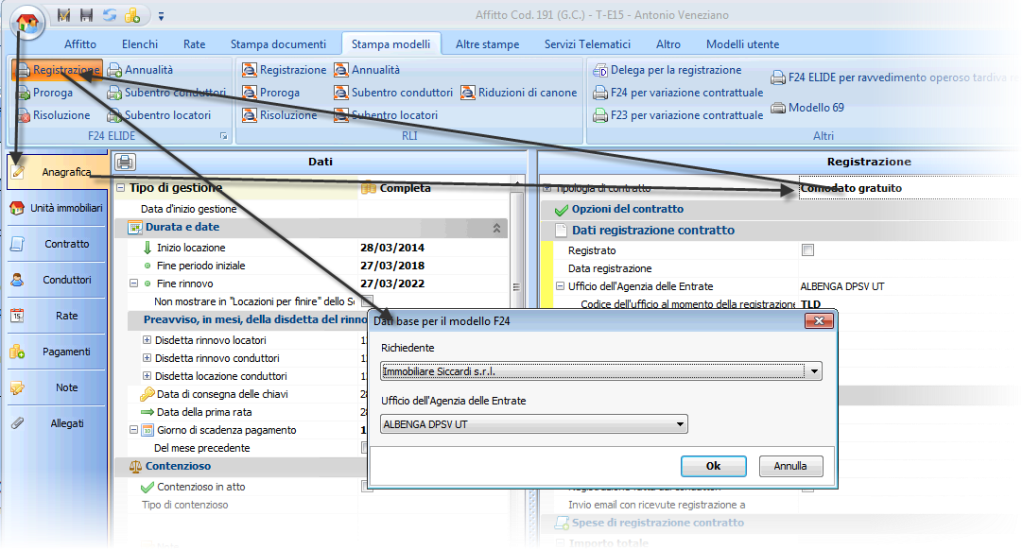
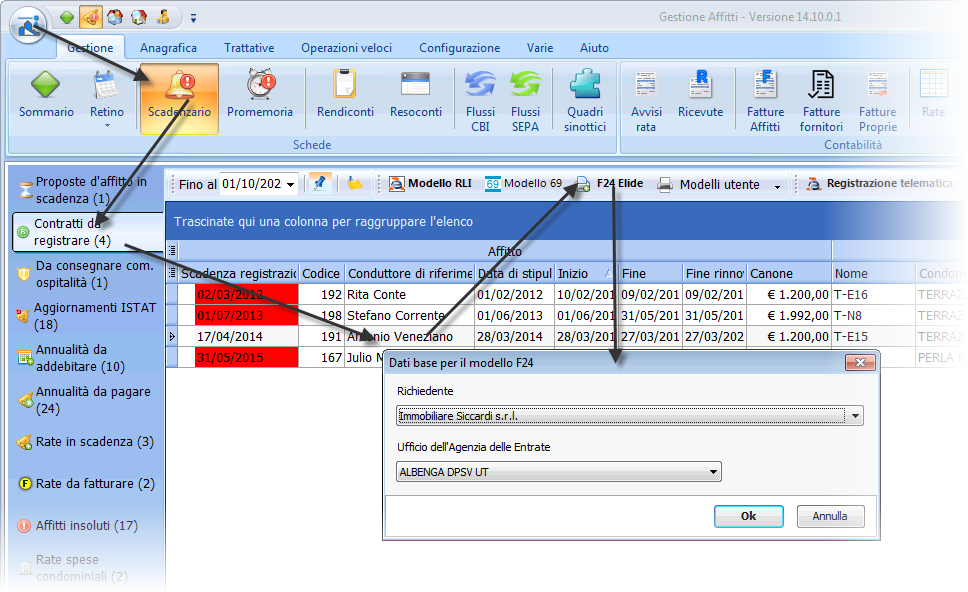
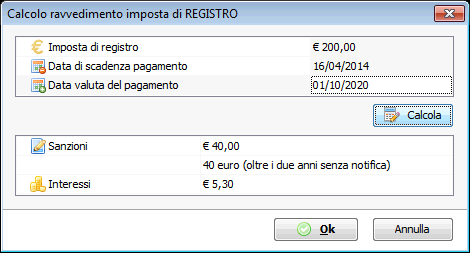
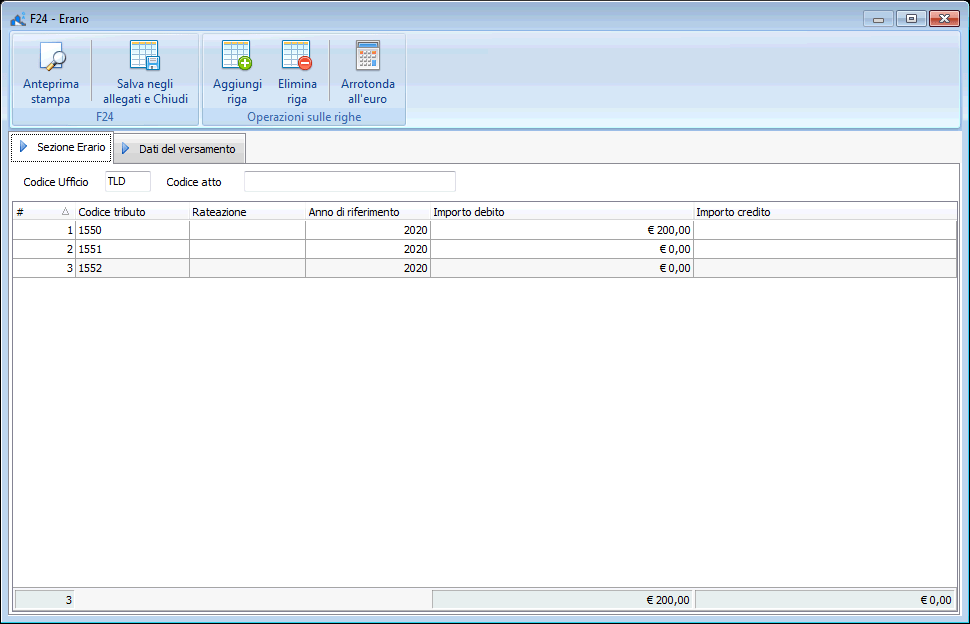
  • Stampa del modello F24 per le registrazione dei comodati gratuiti. E’ necessario che la tipologia del contratto sia “Comodato gratuito”. Prima di preparare il modello F24, il programma permette di calcolare eventuali sanzioni e interessi.
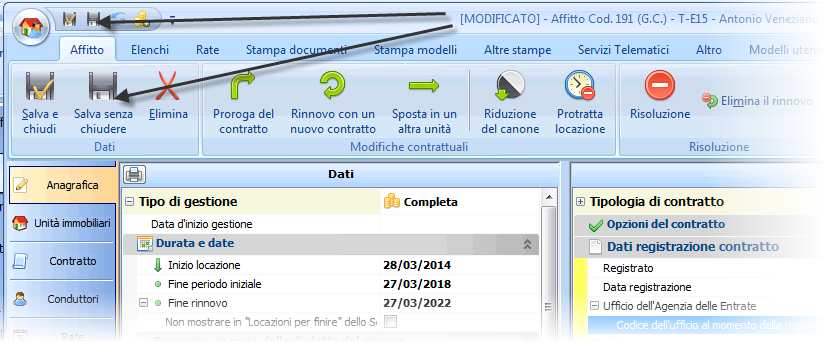
  • Pulsante per salvare senza chiudere nella finestra affitto. Quando il programma rileva una modifica, mostrerà la scritta [MODIFICATO] nel titolo della finestra affitto.
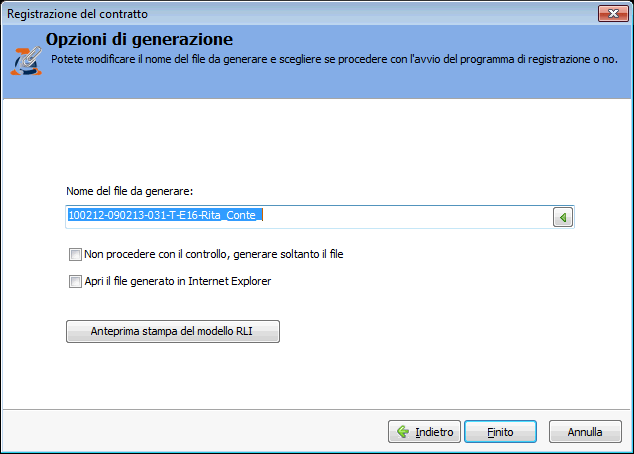
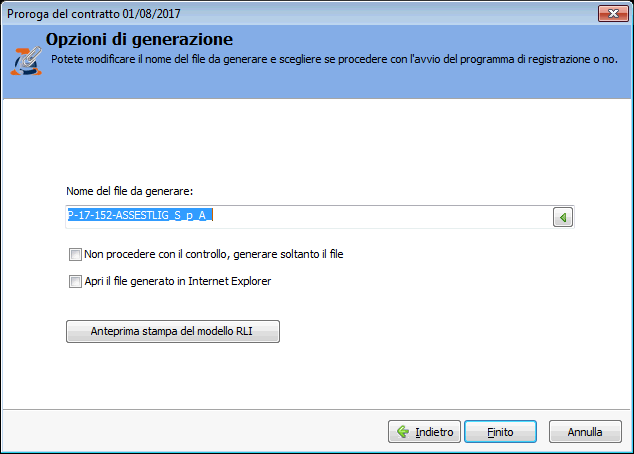
  • Aggiunta del nome del conduttore nel nome del file RLI per la registrazione telematica.
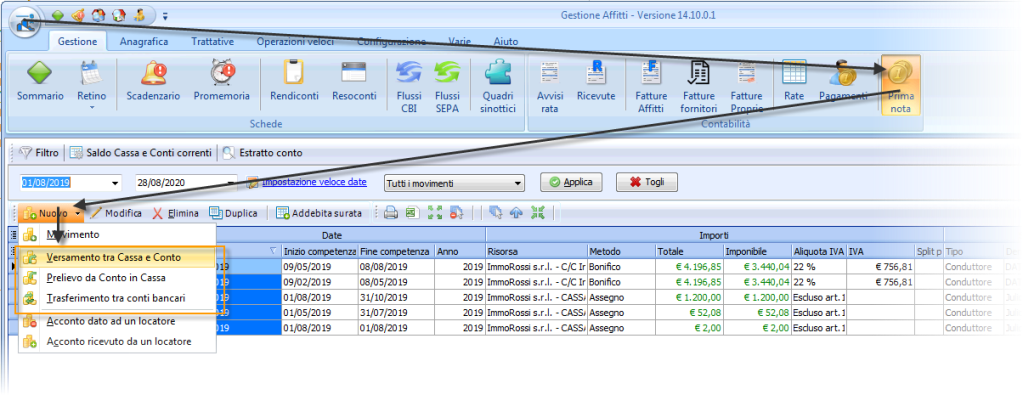
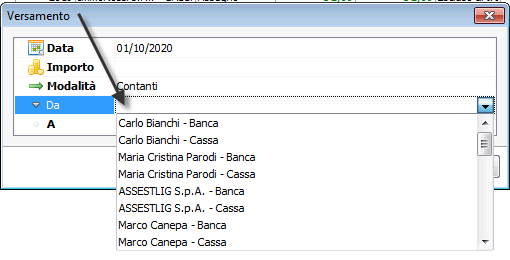
  • Conti dei proprietari nelle operazioni di inserimento versamento, prelievo e trasferimento tra conti in Prima Nota quando c’è l’opzione di visualizzare in Prima Nota i movimenti “nascosti” (cioè quello non relativi al gestore).
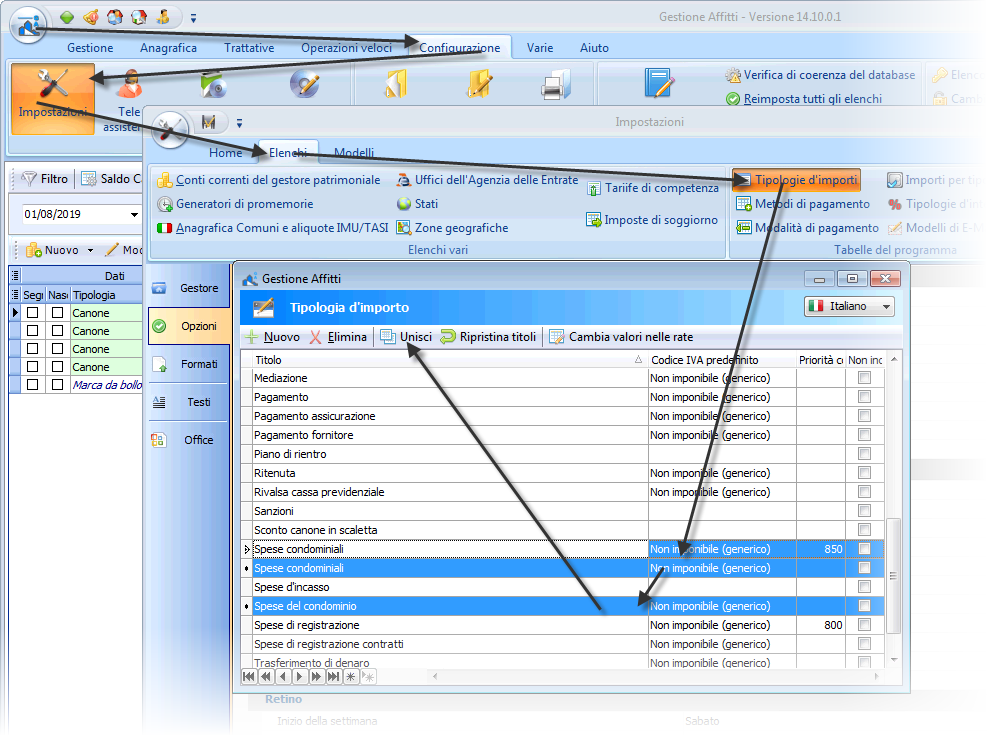
  • Unione di più tipologie di importi in una sola con contestuale sostituzione in tutte le operazioni o addebiti nei dati a livello globale. Questa funzione si è resa utile perché molti utenti, senza rendersene conto, avevano aggiunto dei duplicati o quasi che poi causano problemi con i resoconti o rendiconti.
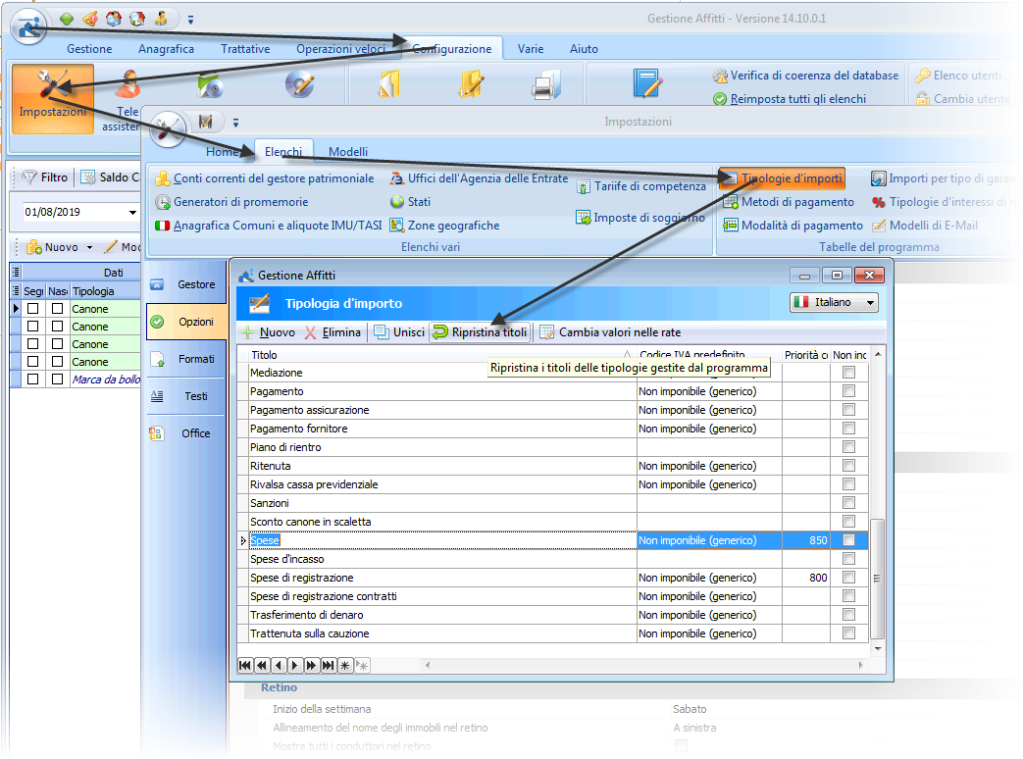
  • Ripristino dei titoli delle tipologie di movimento standard gestiti dal programma. Questo è necessario quando si sono rinominate queste tipologie e non ci si ricorda quali sono state quelle standard.
  • Modifica per tenere conto degli sconti nella fattura elettronica fornitore da importare nel programma