Problemi con l’aggiornamento del programma?

Durante l’avvio dell’installatore dell’aggiornamento dall’interno del software può succedere, per cause estranee a noi (es: antivirus, ecc.), che il programma resti in memoria anche se non visibile. Questo può causare che l’aggiornamento non vada a buon fine. Per questo caso ma anche per altri di difficoltà d’installazione dell’aggiornamento, la nostra raccomandazione è:

  1. Riavviare il PC
  2. Scaricare e installare l’aggiornamento direttamente dal seguente collegamento: http://www.datos.it/tmp/agg-gaa.exe 

Nel caso di installazione di rete consigliamo anche il riavvio del server o del PC che fa da principale.
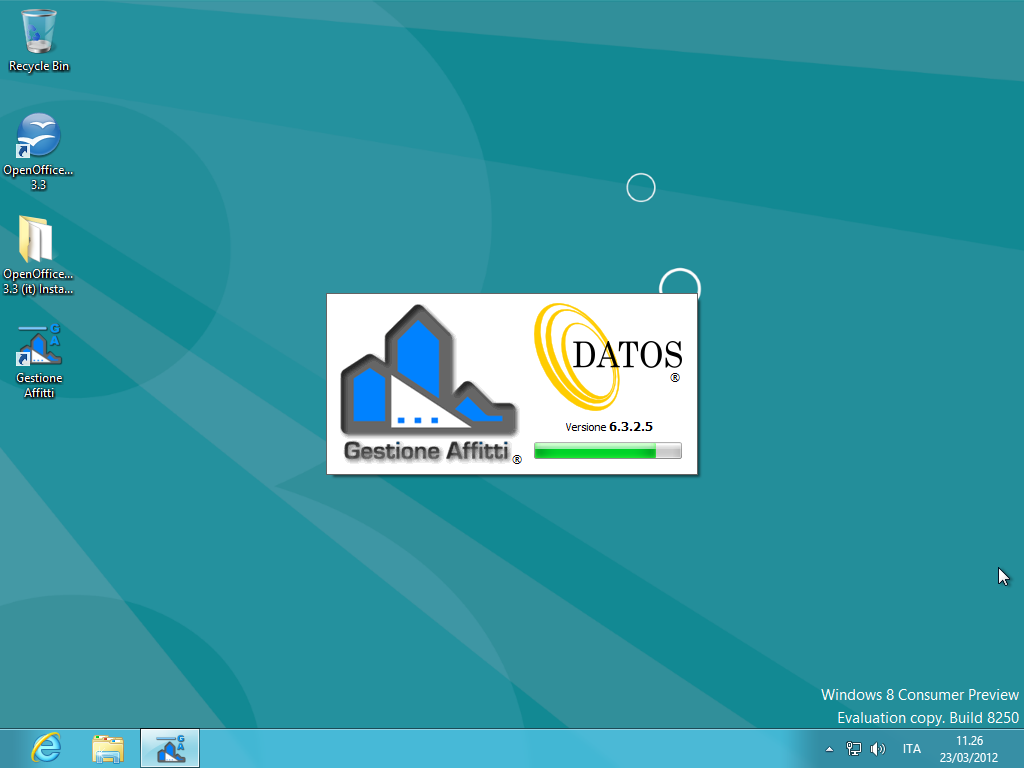
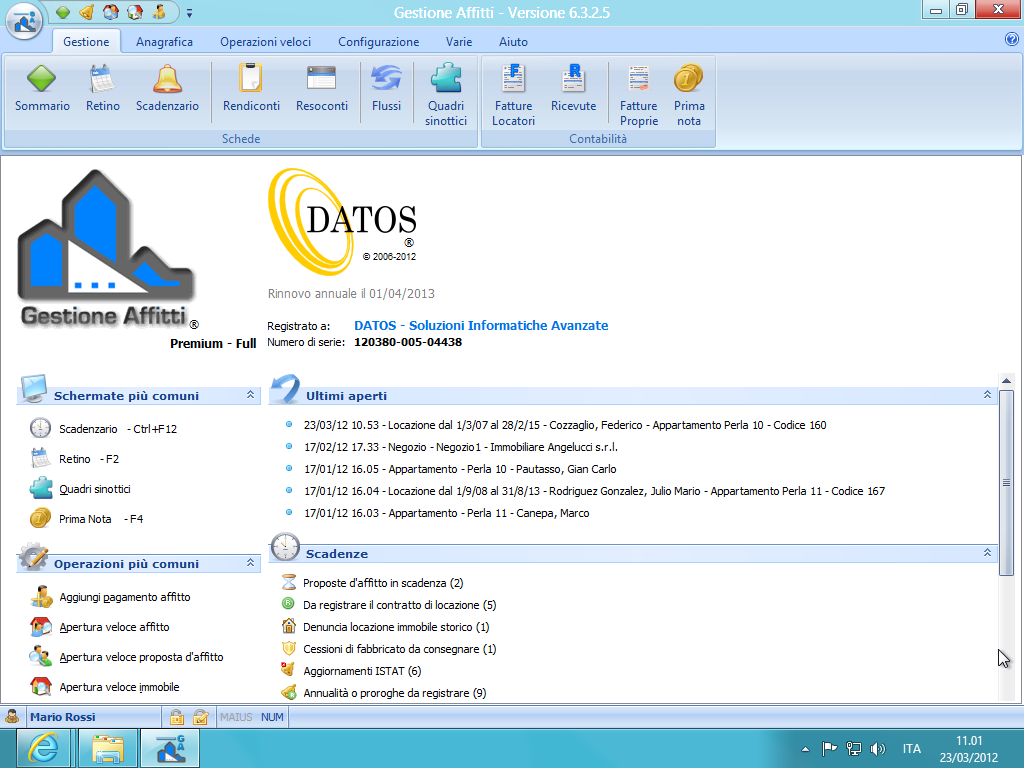
Compatibilità con Windows 8

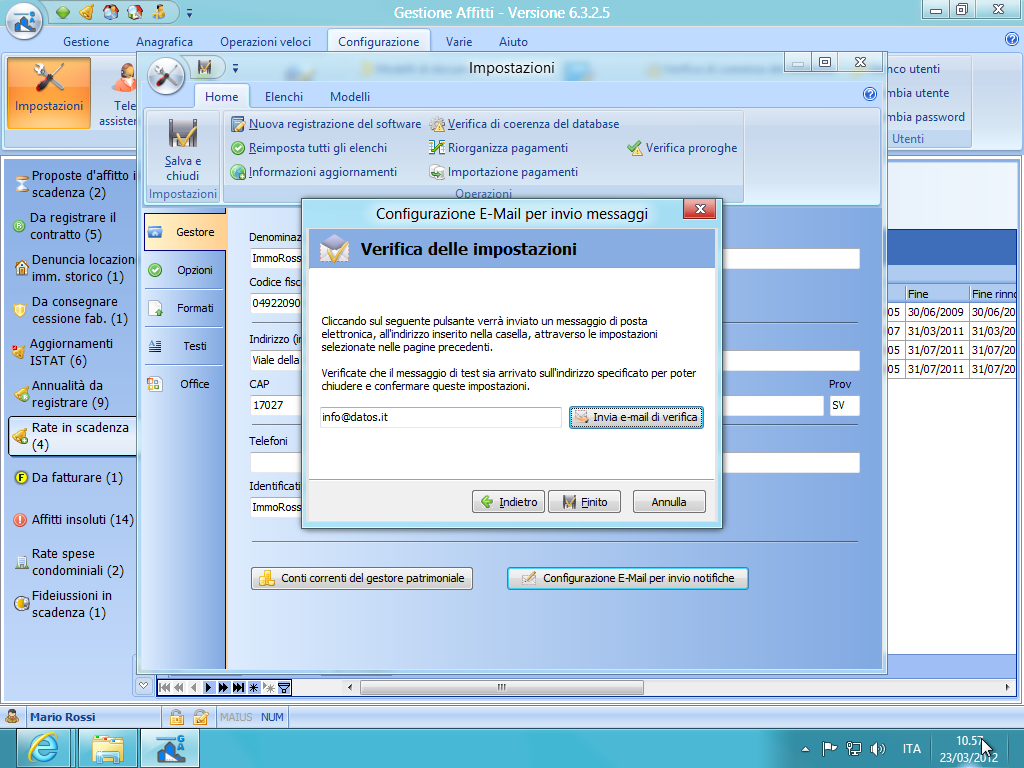
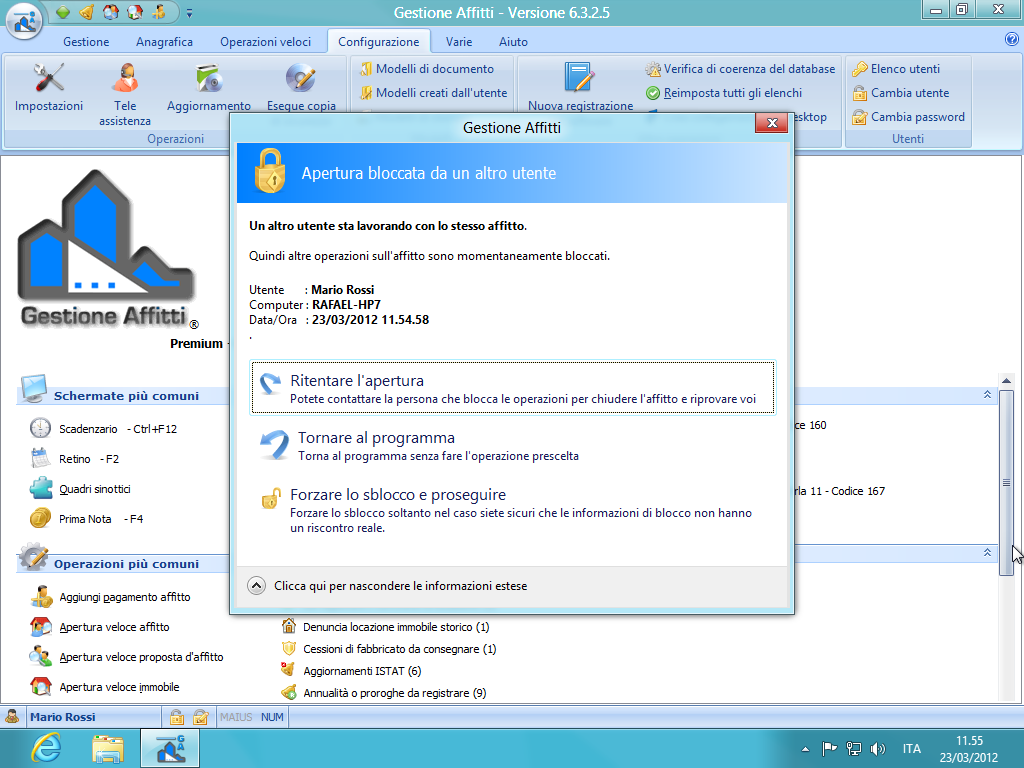
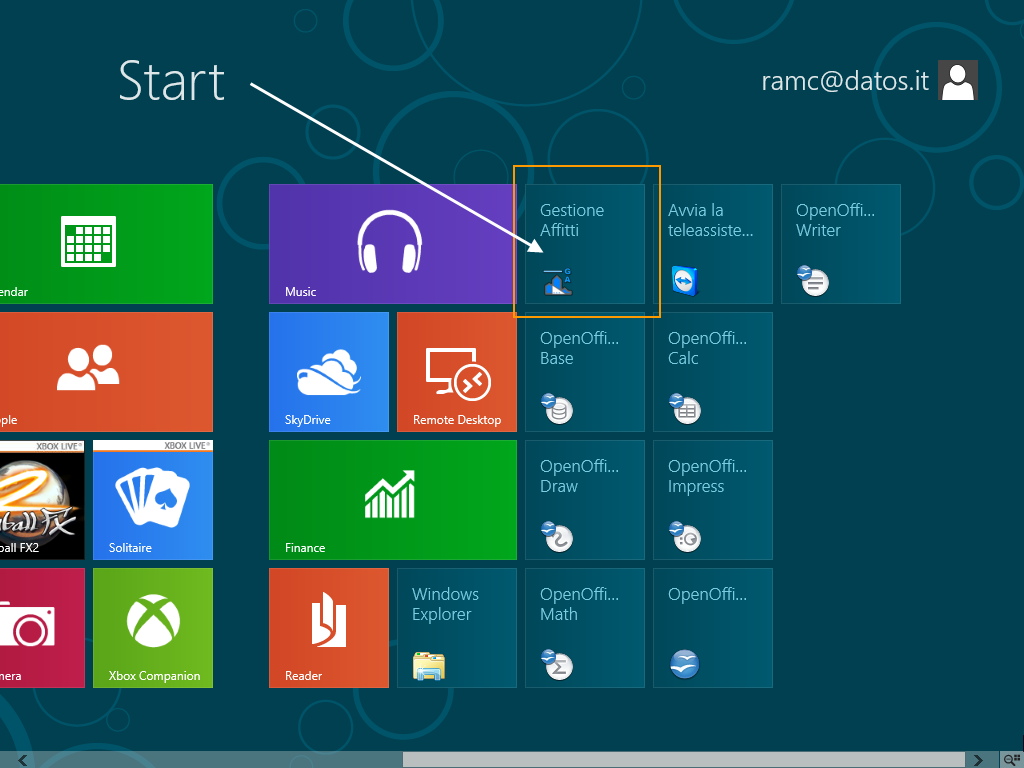
Oggi abbiamo ultimato i test sulla versione di prova di Windows 8, rilasciata da Microsoft per gli sviluppatori. Siamo lieti di annunciarvi che DATOS Gestione Affitti ha superato tutte le prove e funziona regolarmente su tutto!! Di seguito vi riportiamo le schermate che abbiamo ricavato in tutte le fasi.

Avvio del programma

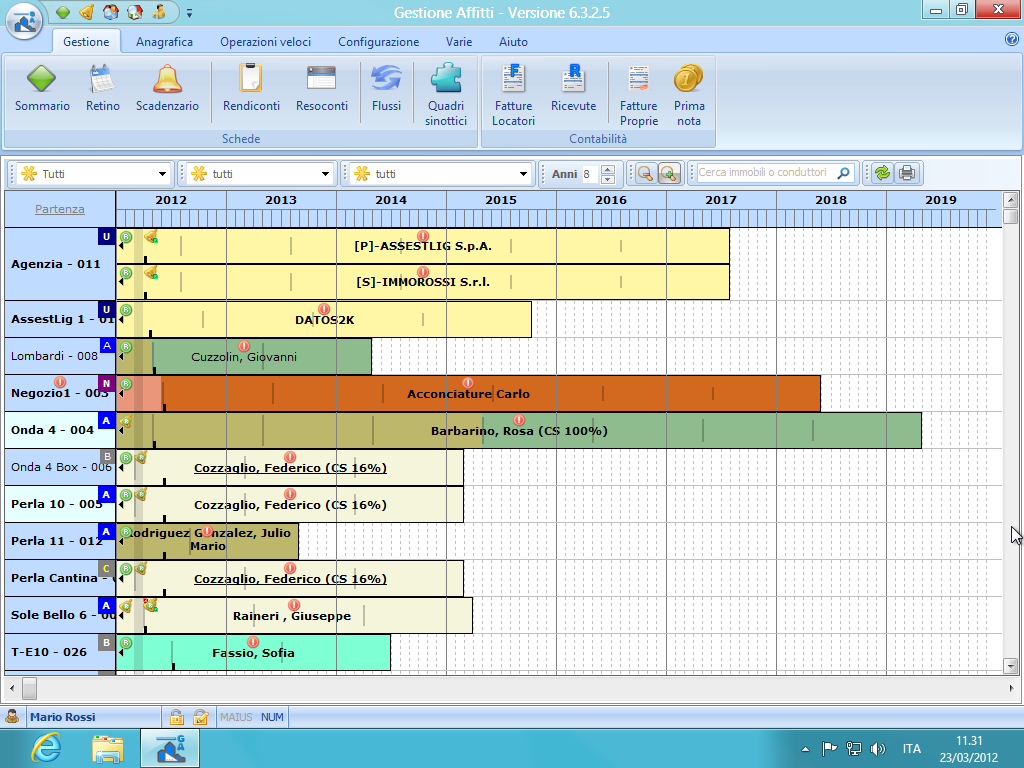
Programma avviato con il Sommario

Retino

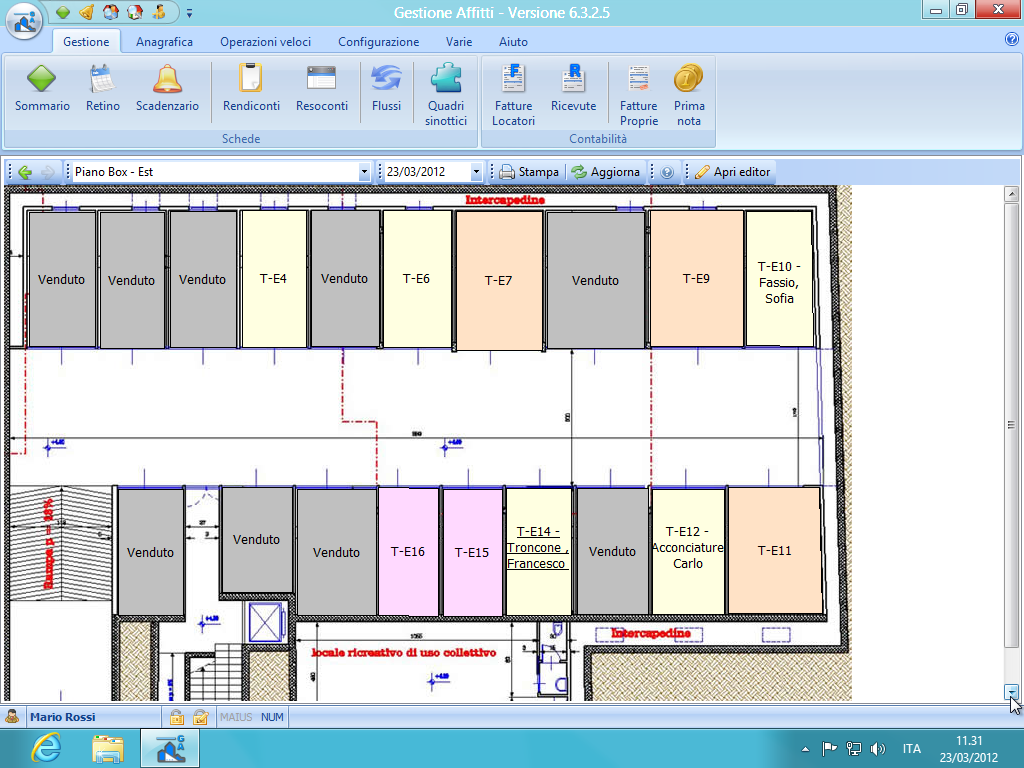
Quadri sinottici

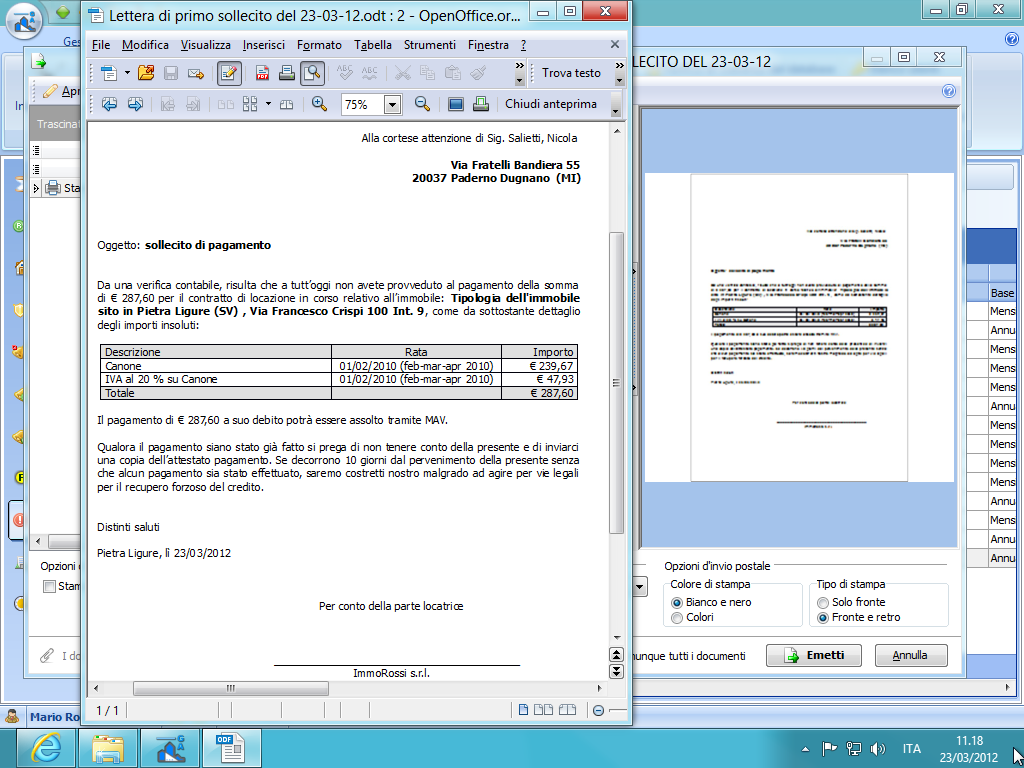
Emissione solleciti dallo Scadenzario con OpenOffice

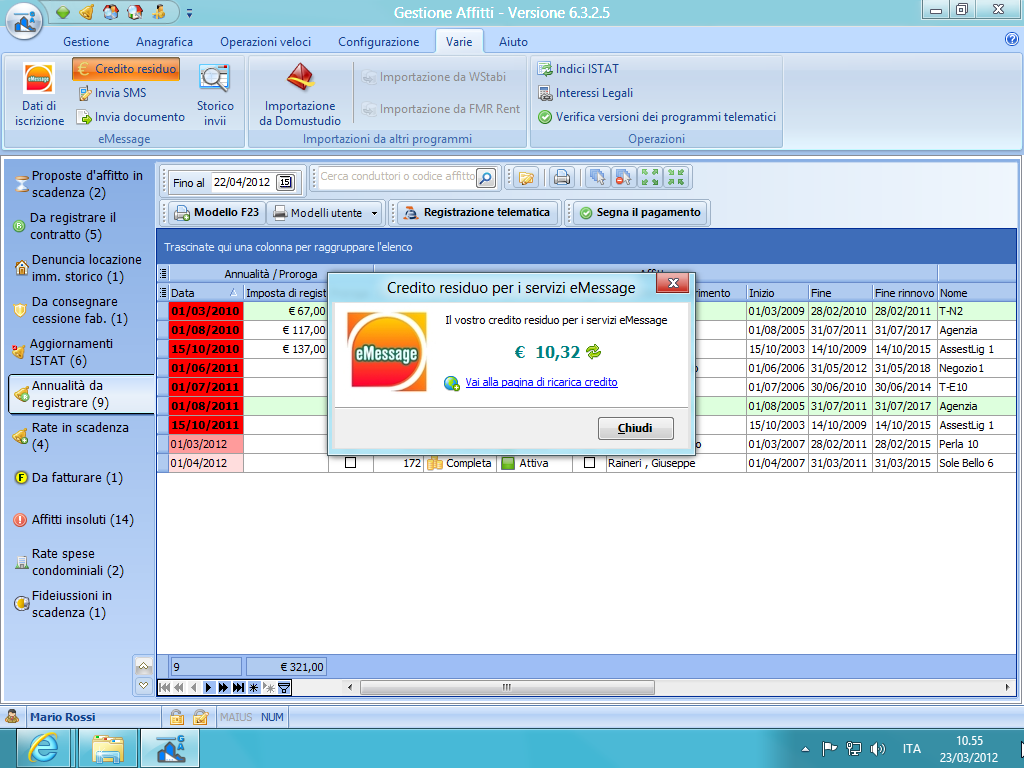
Accesso alla piattaforma eMessage per gli invii postali

Invio massivo email dal programma

Utilizzo condiviso in rete con blocco sull’apertura dello stesso affitto da parte di più di un utente

Icona del programma sulla schermata di Start

Attivare l’anteprima dei documenti Word

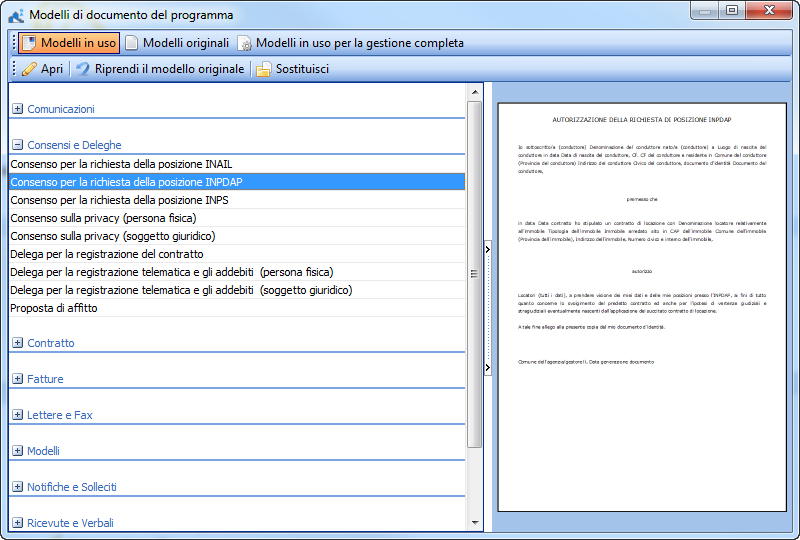
In varie finestre di Gestione Affitti relative ai modelli di documento c’è la possibilità di mostrare una anteprima del documento.

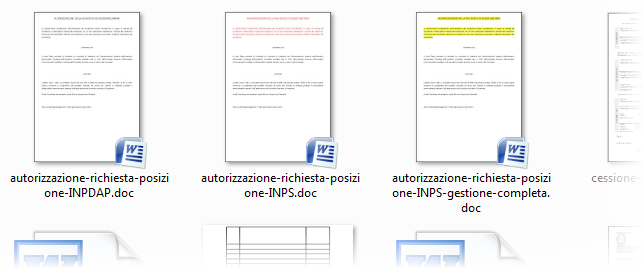
Questa anteprima è possibile soltanto se è stato indicato a Word di salvare l’anteprima del documento ed è la stessa utilizzata nelle finestra di gestione risorse di Windows:

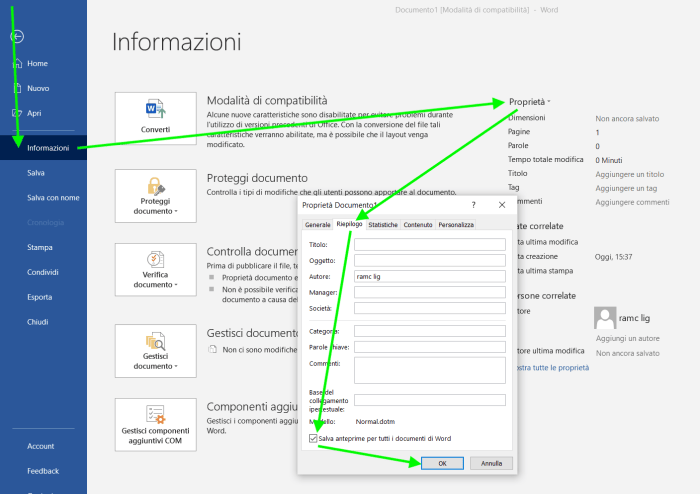
Per attivare l’opzione di salvataggio dell’anteprima in Word 2016 o superiore bisogna seguire i seguenti passi dopo aver aperto Word con un nuovo documento (vuoto), dopo la modifica salvatelo.

cattura-1

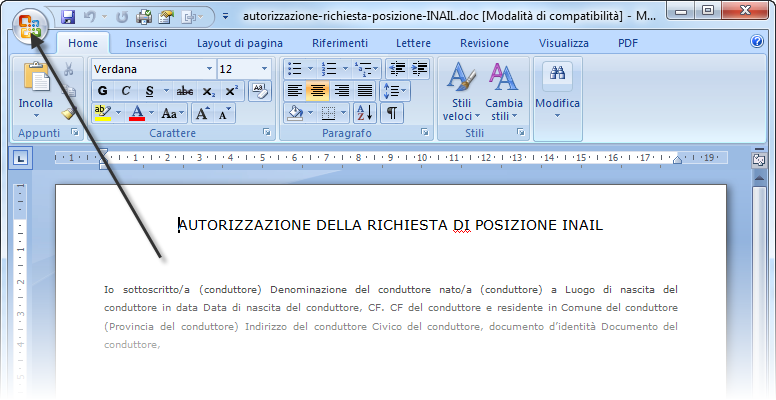
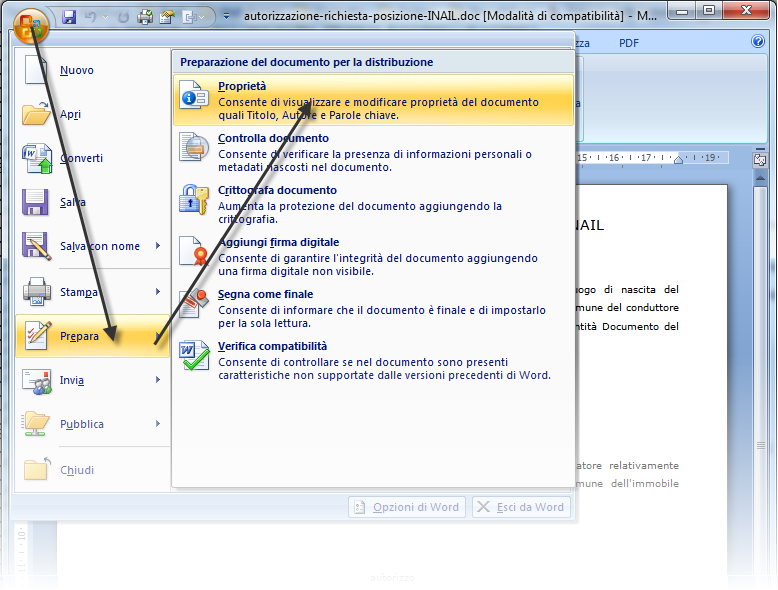
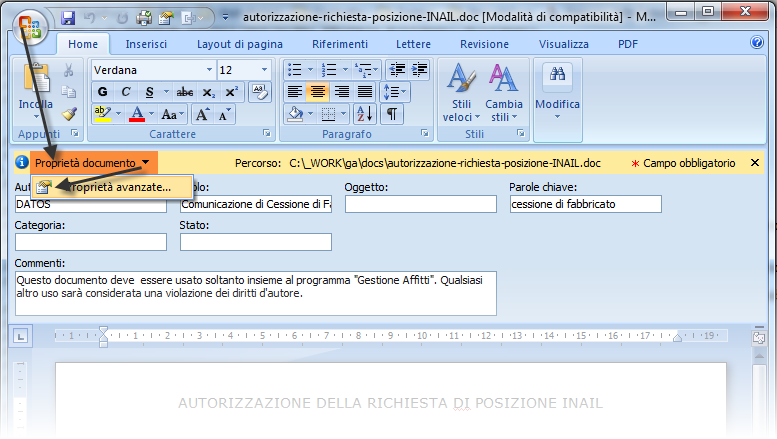
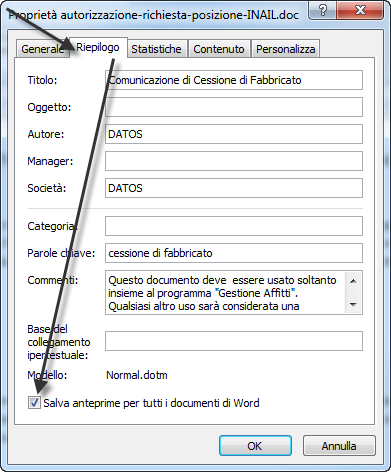
Per attivare l’opzione di salvataggio dell’anteprima in Word 2007 / 2010 bisogna seguire i seguenti passi:

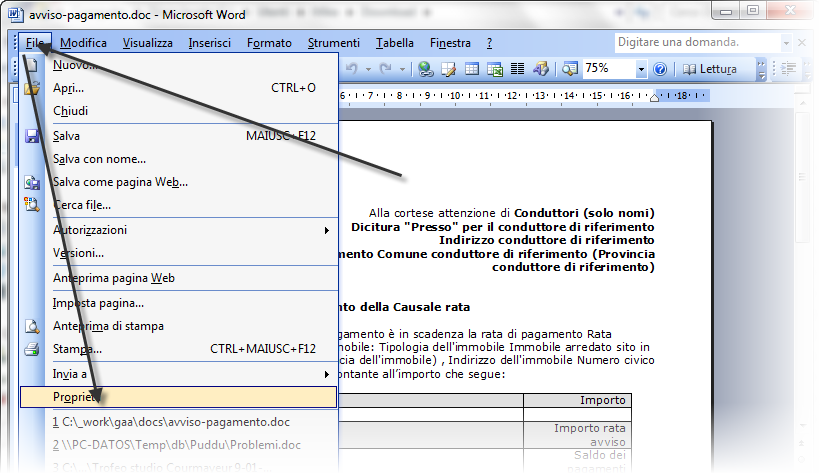
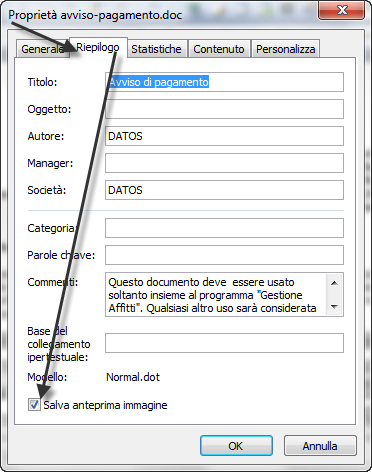
Nel caso di Word 2000 / XP / 2003 basterà aprire la finestra Proprietà del documento dal menù File e spuntare l’opzione Salva anteprima immagine.

Attenzione: L’anteprima verrà salvata soltanto in caso di salvataggio del file. Se non modificate il file è cliccate su Salva, in realtà il file non verrà salvato. Per obbligare a Word a salvare il documento (e anche l’anteprima) bisognerà fare una modifica banale (per esempio uno spazio in una riga vuota) e dopodiché cliccare su Salva.

Come eliminare l’avviso di sicurezza quando si esegue il programma in rete?

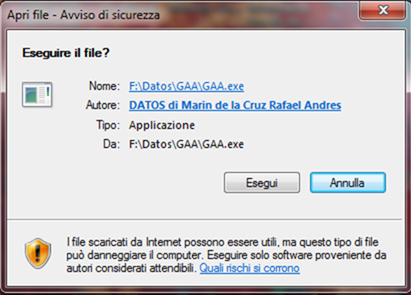
Se quando Gestione Affitti viene eseguito da una condivisione di rete vi compare un avviso simile a questo:

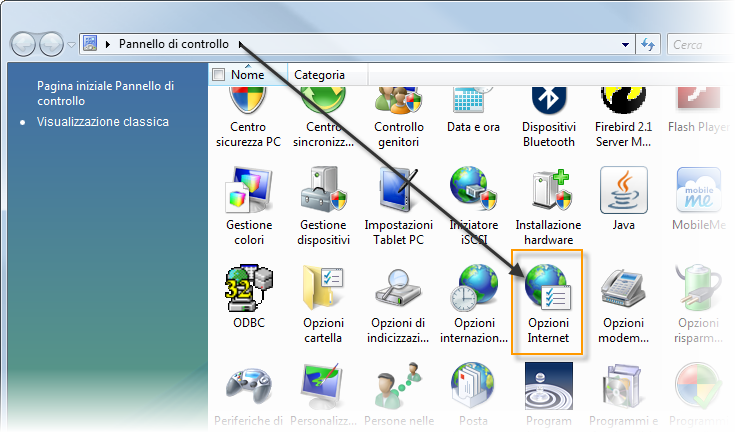
Allora andate nel Pannello di Controllo di Windows e aprite le Opzioni internet.

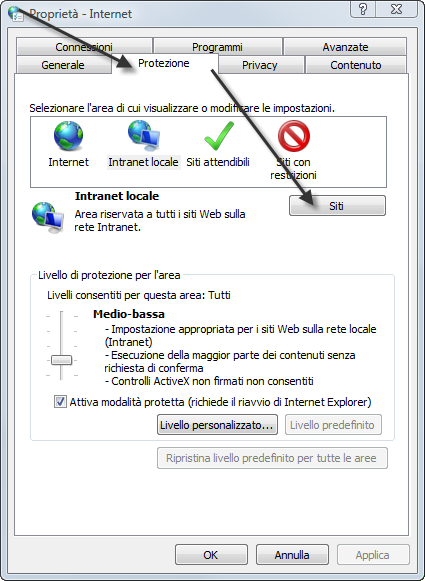
Dopodiché andate sulla scheda Protezioni (in altre versioni di Windows viene chiamata Sicurezza) e cliccate sul pulsante Siti.

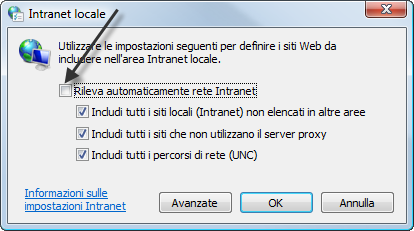
Infine togliete la spunta all’opzione Rileva automaticamente rete Intranet. Salvate tutti i cambiamenti cliccando sul pulsante OK in tutte le finestre aperte.

Aggiungere un nuovo ufficio dell’Agenzia delle Entrate o modificare i codici

ATTENZIONE: se avete Windows XP non tentate di creare un nuovo ufficio perché andrà in errore. Piuttosto modificate uno che di sicuro non utilizzerete.

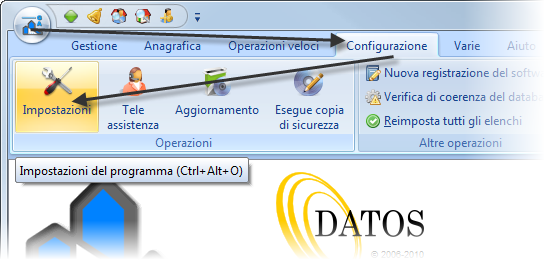
1. Aprite le Impostazioni del programma.

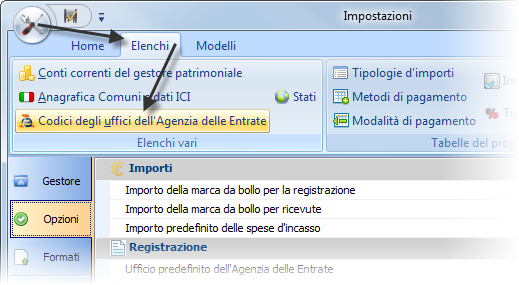
2. Aprire l’elenco degli uffici dell’Agenzia delle Entrate.

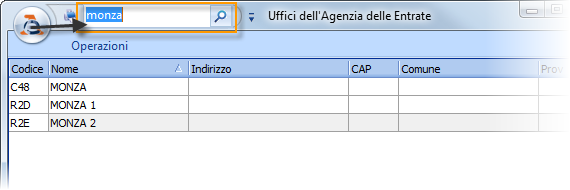
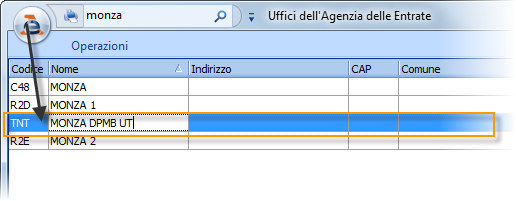
3. Provate a cercare l’ufficio scrivendo il nome nella casella in alto. Se compare, allora modificate i suoi dati.

4. Se invece volete creare un nuovo uffici (come per i nuovi uffici territoriali), cliccate sul tasto + in basso a sinistra.

5. Compilate i sui dati e chiudete la finestra.

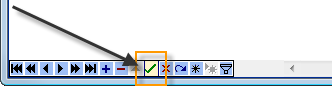
6. Salvare con il tasto spunta che si trova in basso a sinistra.

Eseguire il programma da una chiave USB

Per l’utilizzo del programma da una chiave USB o disco esterno, vi invitiamo a leggere il seguente argomento delle miniguide:

http://www.datos.it/ga/help/possoeseguireaffittovacanzedaunachiaveusb.htm

Attenzione: per ogni computer dove viene eseguito il programma ci deve essere una licenza d’uso acquistata. L’avere il programma su una chiave USB non da nessuna garanzia per la verifica che il programma non sia copiato e utilizzato da altre persone, quindi per qui c’è l’obbligo di una licenza d’uso per ogni PC dove viene avviato il programma.

Posso eseguire il programma da una chiave USB?

Il programma mostra un formato di Data diverso da quello italiano

L’errato formato delle date  è un problema di configurazione del sistema operativo Windows. Il programma non c’entra perché prende in automatico le impostazioni di Windows. Quindi dovete correggere le impostazioni di Windows.

ATTENZIONE: dovete eseguire tutti i passi anche se vedete che le Impostazioni sembrano quelle giuste. Fate tutto quello che c’è scritto.

1. Chiudete il programma.

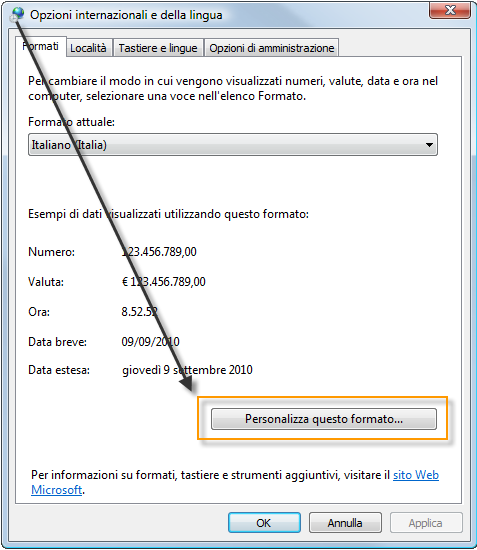
2. Aprite le “Opzioni internazionali e della lingua” (dal pannello di controllo di Windows) e premete il pulsante “Personalizza questo formato”.

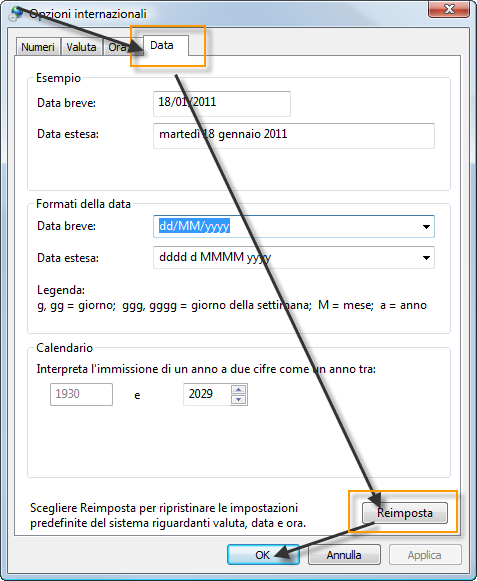
3. Andate nella scheda “Data” e fate le seguenti operazioni:

4. Riavviate il PC