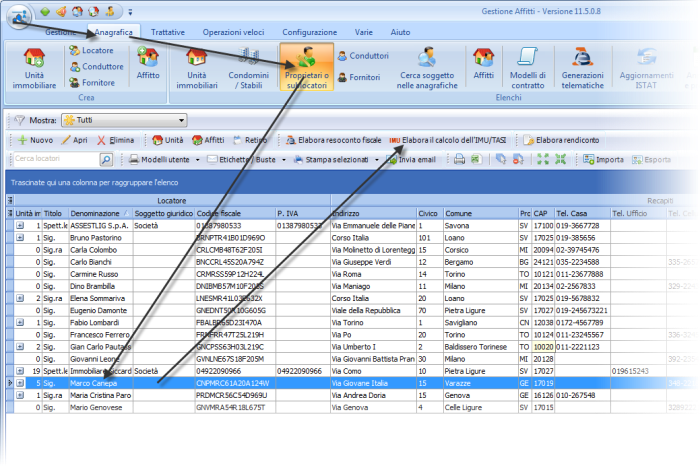
Il calcolo dell’IMU e della TASI può essere eseguito da due posti nel programma. Il primo è quello di andare nell’elenco dei proprietari, selezionare il proprietario e cliccare sul pulsante Elabora il calcolo dell’IMU/TASI:
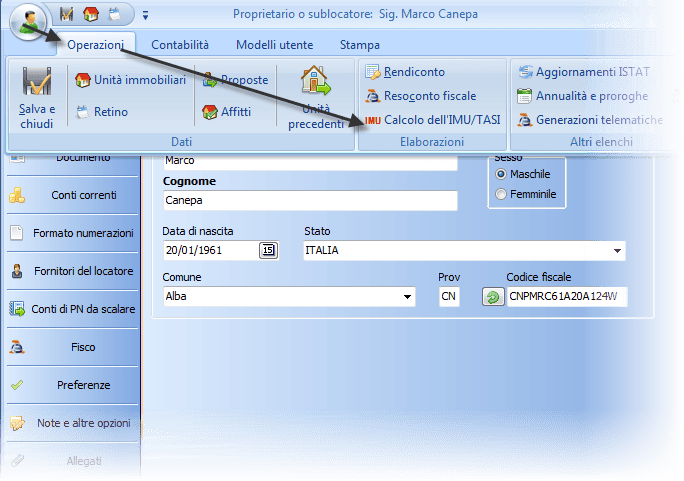
Oppure aprire il locatore e cliccare sulla voce Calcolo dell’IMU/TASI del menù
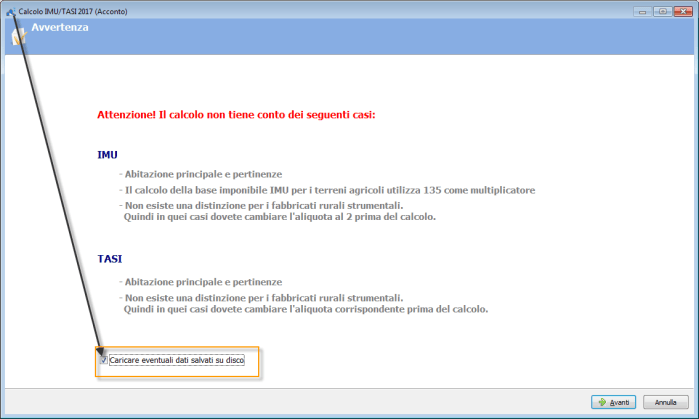
Nella prima schermata c’è una spunta per decidere se caricare eventuali dati intermedi salvati in precedenza. Vedremo più avanti che nel caso di chiusura della finestra oppure quando si clicca su Annulla allora viene chiesto se salvare i dati.
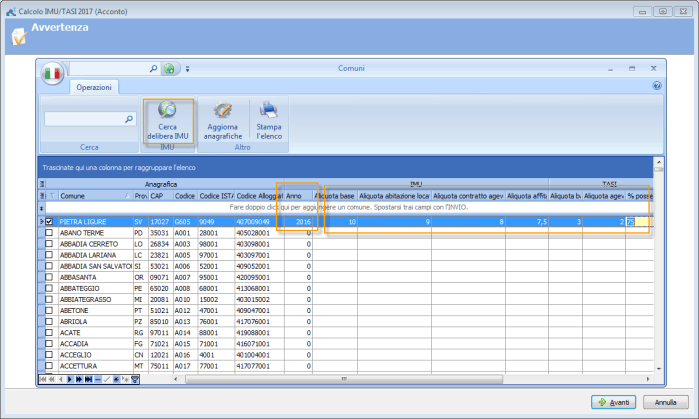
Andando Avanti, il programma verifica che l’anno corrispondente al calcolo dell’IMU sia lo stesso che c’è nell’anagrafica aliquote dell’elenco dei Comuni. Se non è lo stesso anno allora viene aperta la finestra dell’elenco dei Comuni con in alto tutti quelli relativi alle unità immobiliari di quel locatore. Tenete presente che la maggioranza delle volte al momento dell’acconto non sono disponibili le aliquote aggiornate quindi potete prendere quelle dell’anno precedente.
Attenzione: l’aliquota per i contratti agevolati (3+2, studenti universitari, ecc.) deve essere al lordo dello sconto del 30%; il programma applicherà il 30% all’aliquota che avete indicato.
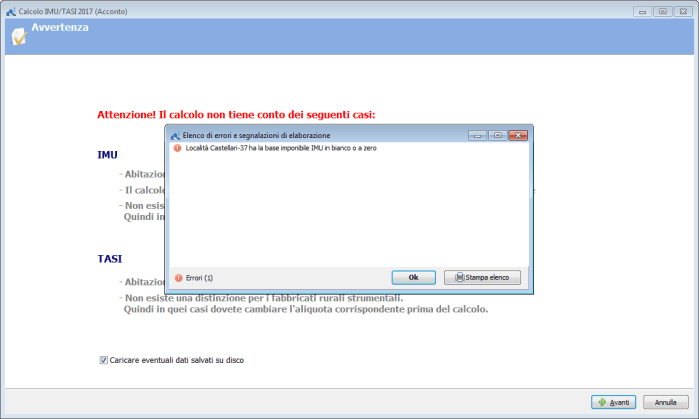
Se ci sono errori per mancanza di alcuni dati nelle anagrafiche delle unità immobiliari allora il programma mostra una finestra d’errore:
e vengono evidenziati in rosso i campi mancanti.
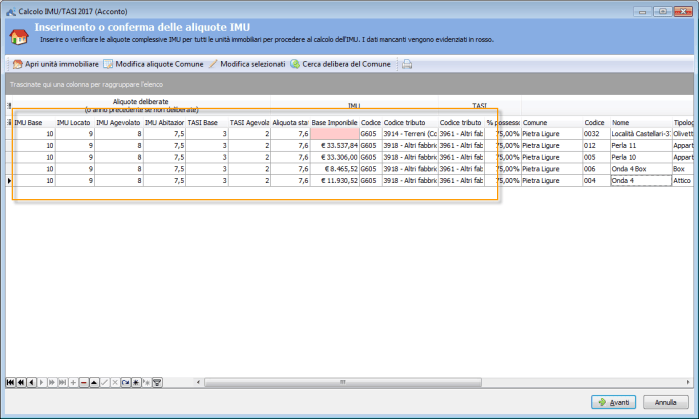
In questa prima scheda l’utente può modificare le aliquote predefinite e altri dati (codici tributo e percentuale possessore TASI) sulla base di quello che è stato inserito nelle anagrafiche del Comune. Le funzionalità dei pulsanti sono le seguenti:
- Apri unità immobiliare: permette di aprire la finestra di modifica dell’unità immobiliare selezionate nell’elenco.
- Modifica aliquote Comune: permette di modificare le aliquote del Comune dell’unità selezionata; una volta confermata la modifica chiede se applicarla a tutte le unità di quel Comune in questo elenco.
- Modifica selezionati: permette di modificare in gruppo i dati delle unità selezionate.
- Cerca delibera del Comune: apre il browser predefinito con la pagina relativa alle sue delibere IMU/TASI.
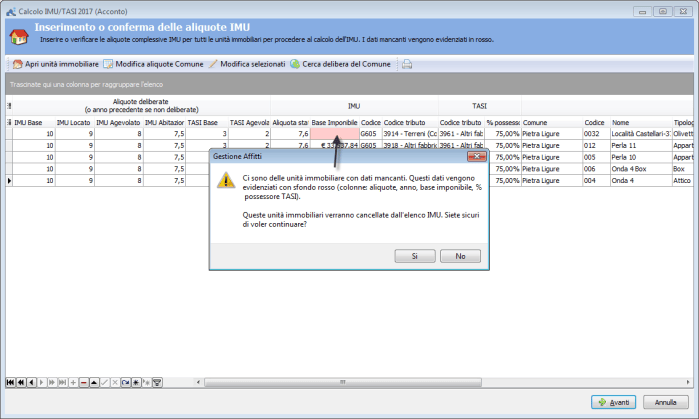
Andando Avanti, se ci sono delle unità con dati mancanti allora il programma chiederà conferma per eliminarle nel calcolo della scheda successiva.
Nella scheda successiva troveremo i dati calcolati e cliccando sul tasto + se possono vedere e modificare i diversi periodi, con la relativa aliquota, presi in considerazione dal programma per il calcolo.
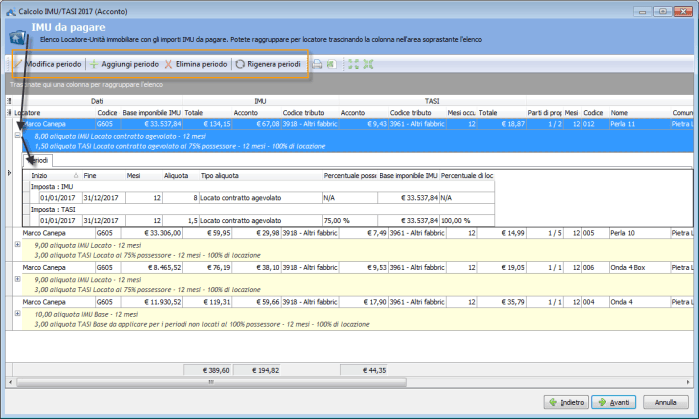
Le funzionalità dei tasti in alto sono le seguenti:
- Modifica periodo: apre una finestra per modificare i dati del periodo selezionato. Quando viene salvata la modifica allora il programma ricalcola l’imposta sulla base della modifica.
- Aggiungi periodo: permette di aggiungere un periodo sull’unità selezionata. Con il salvataggio del nuovo periodo, il programma ricalcolerà la relativa imposta. Fate attenzione a non inserire periodi che si sovrappongono perché il programma non fa controllo su quello. Nel caso della TASI ci può essere il periodo per tutto l’anno dell’aliquota base perché serve come aliquota predefinita da prendere quando l’unità non è occupata da un conduttore.
- Elimina periodo: elimina il periodo selezionato nell’elenco. Fate attenzione perché se non ci sono periodi il programma calcolerà a zero l’imposta in questione.
- Rigenera periodi: permette di rigenerare in gruppo i periodi per l’unità selezionata. Utili nel caso avete cancellato o modificato dei dati in precedenza per cui volete ripristinare il tutto oppure se avete modificato delle aliquote nella scheda precedente e volete che il programma apporti le modifiche predefinite al calcolo con le nuove aliquote. Attenzione perché i periodi esistenti vengono cancellati.
Andando Avanti, il programma calcola le imposte totali relative a tutti i locatori. In alto troverete un pulsante Stampa F24 per stampare il modello F24 relativo al pagamento di queste imposte.
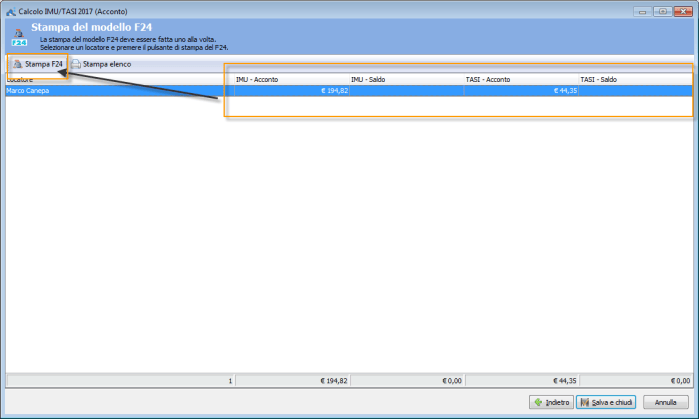
Cliccando sul pulsante, in basso a destra, Salva e chiudi il programma salverà nelle schede del locatori i dati riassuntivi delle due imposte.
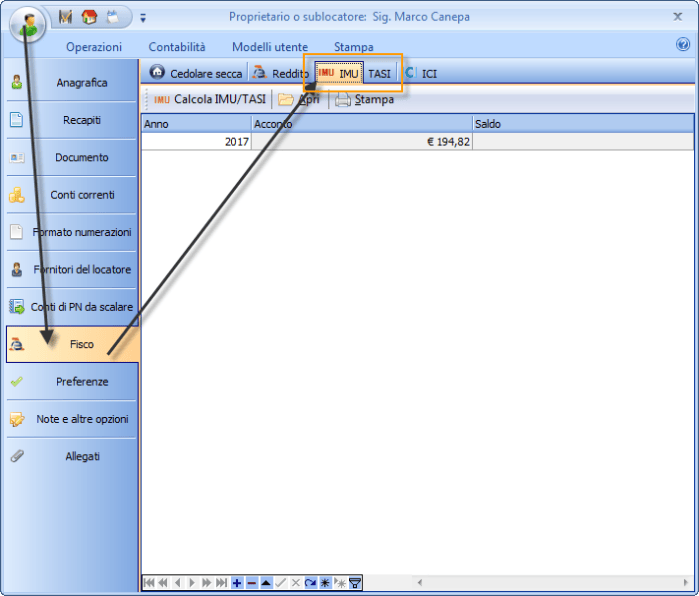
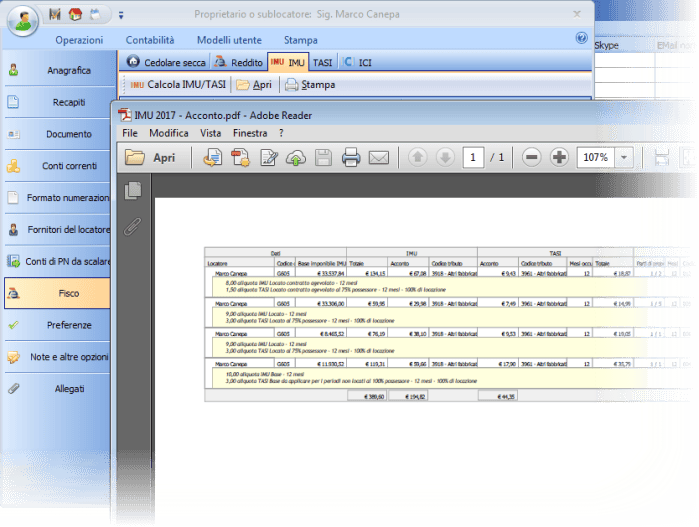
Facendo doppio click sulla riga oppure sul pulsante Apri viene aperto un PDF con tutti i dati relativi al calcolo.