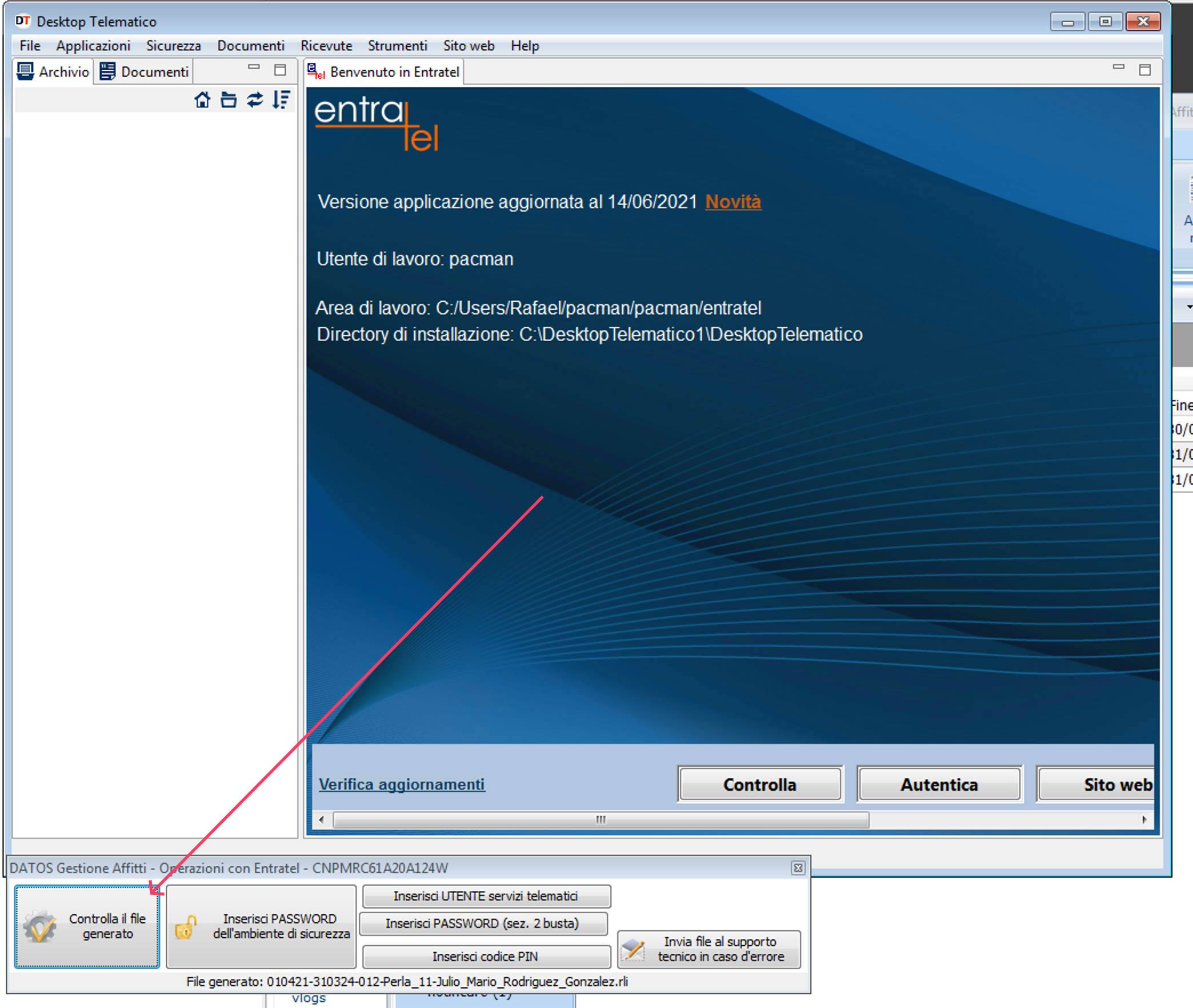
Ora il programma controlla direttamente i file per la registrazione telematica, usando i moduli di controllo installati in Desktop Telematico. Se il controllo va a buon fine, produce anche il file controllato (_dcm.xml), già pronto per l’ultimo passaggio: Autentica e invia con Entratel, Prepara e invia con File Internet.
Requisiti
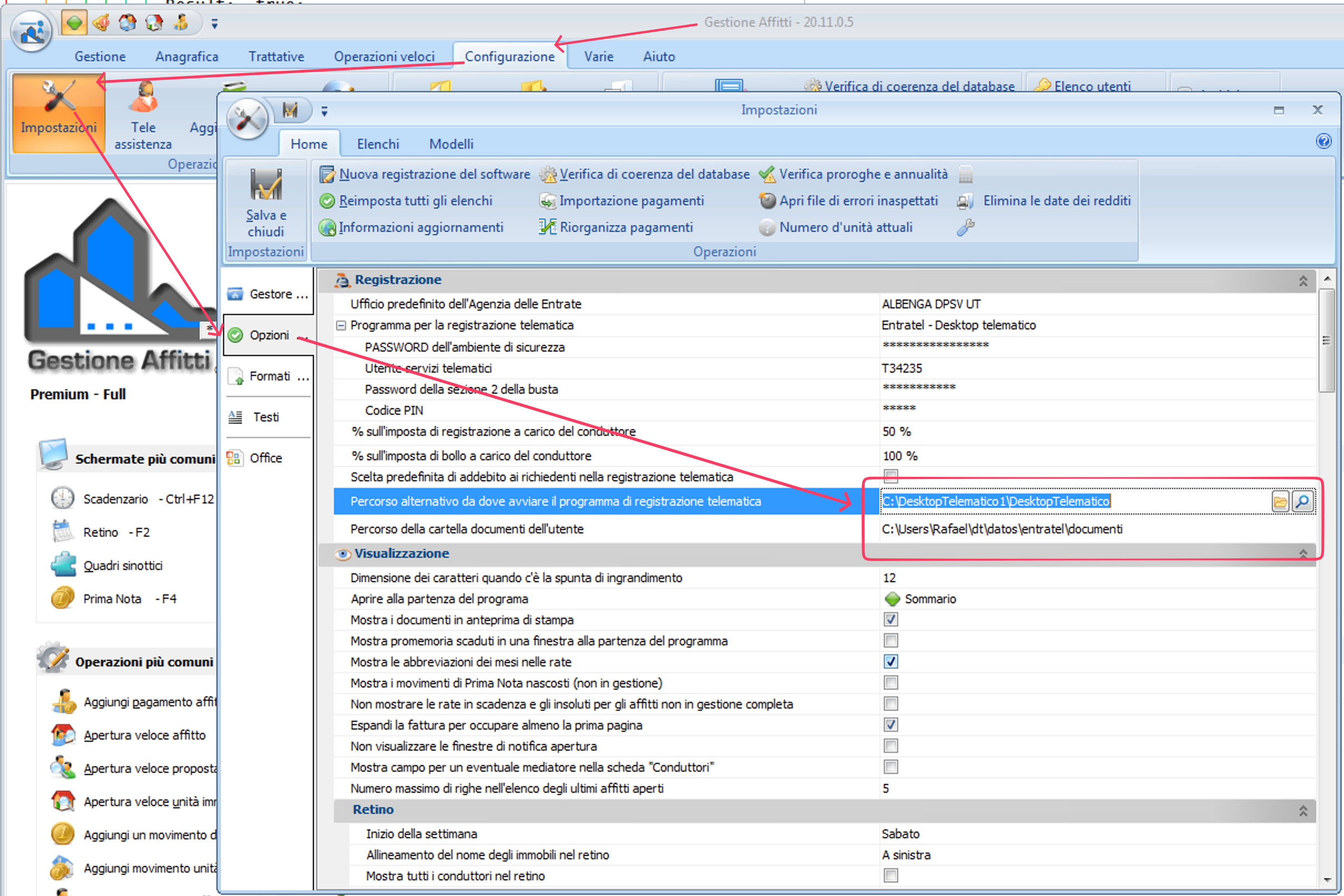
Sul computer deve essere installato Desktop Telematico con l’applicazione che usate (Entratel o File Internet) e con i moduli di controllo aggiornati. Alla prima esecuzione il programma cerca da solo la cartella di Desktop Telematico e la cartella documenti in cui Desktop Telematico salva i file controllati e gli esiti. Se non li trova, potete indicare i percorsi in Configurazione > Impostazioni > Opzioni, nella sezione Registrazione.
Come funziona
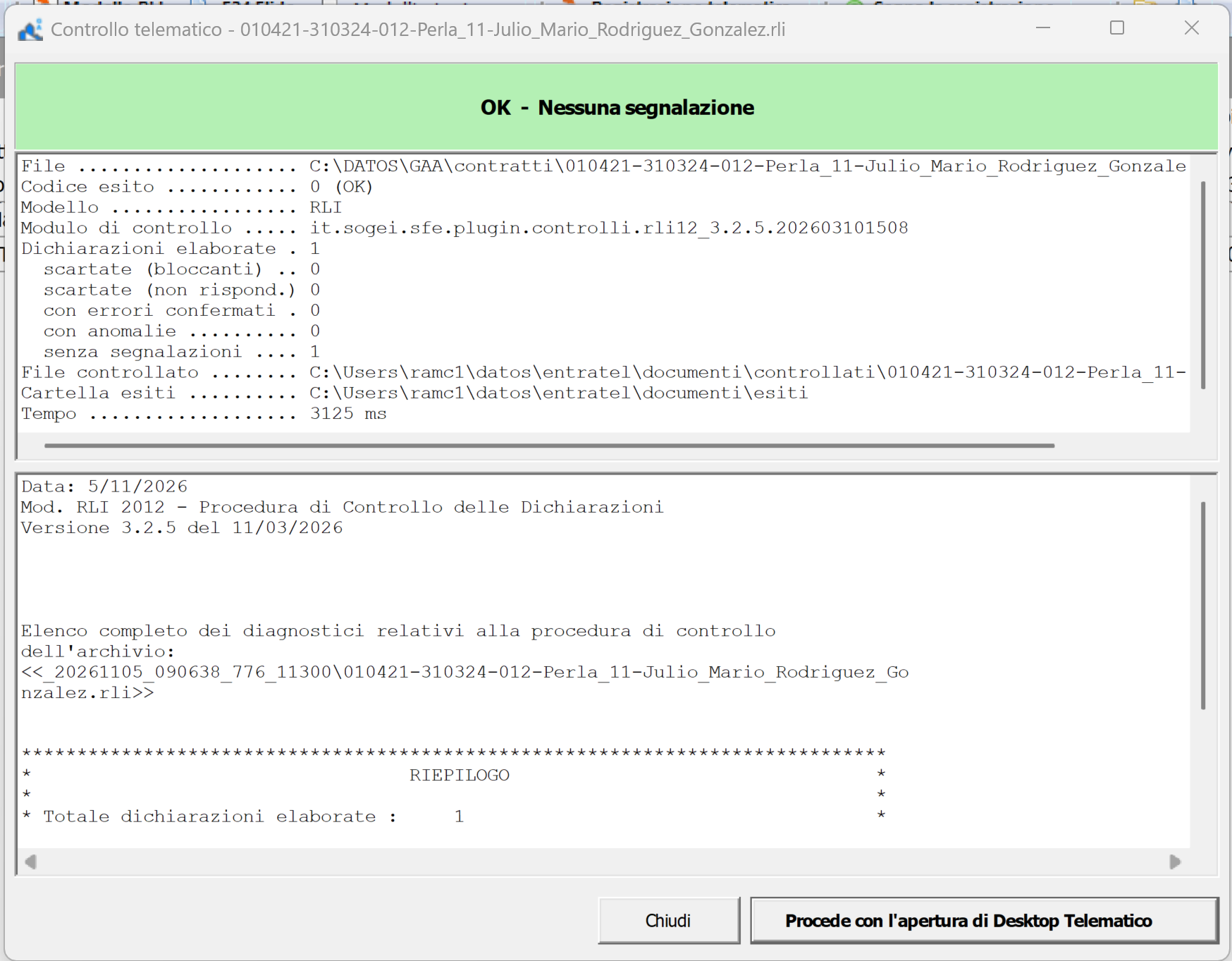
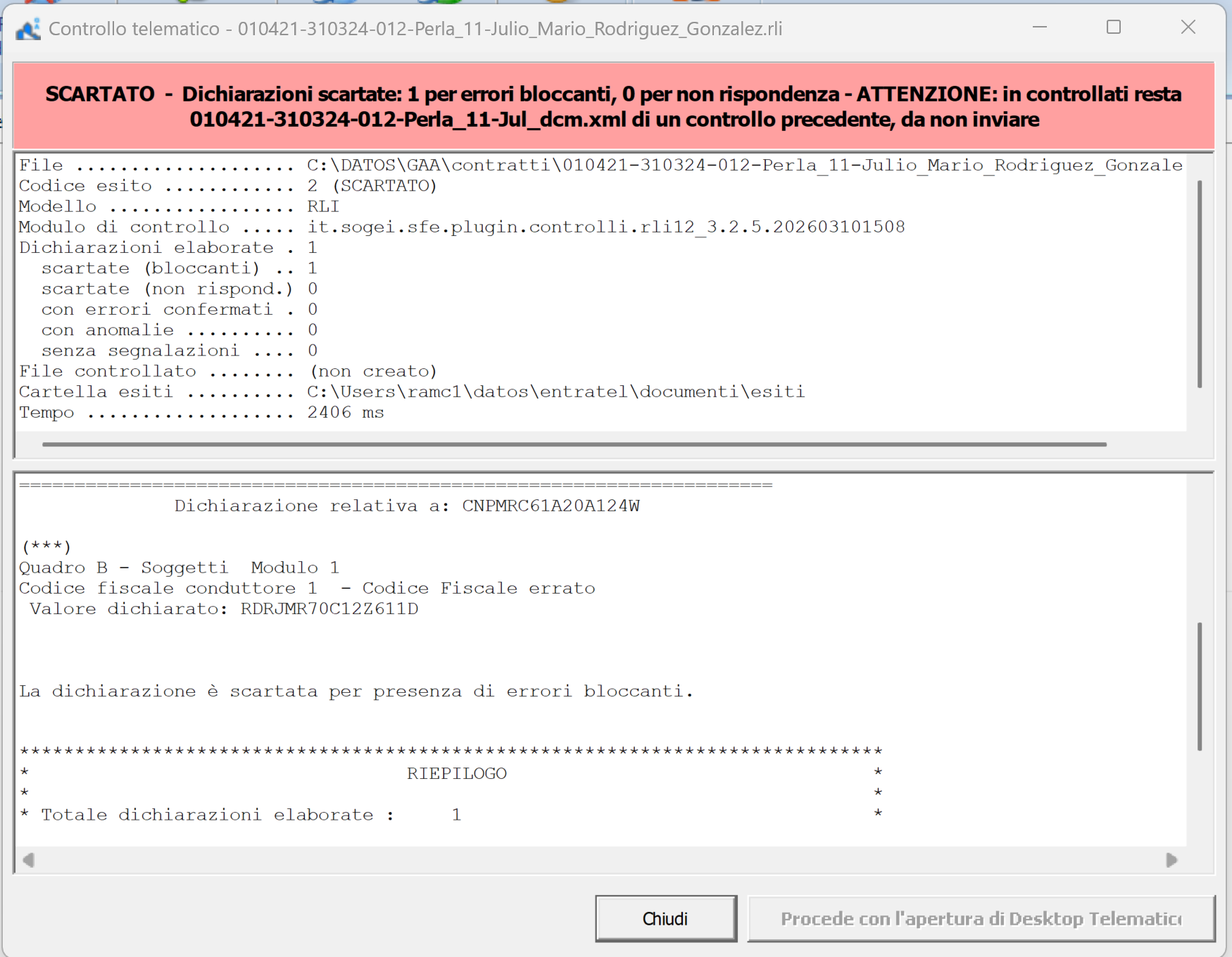
Quando procedete alla registrazione, il programma esegue il controllo e mostra l’esito in una propria finestra.
Se il controllo è OK si attiva il pulsante per aprire Desktop Telematico, con i consueti pulsanti per inserire password e PIN. Non serve ripetere il controllo: fate clic destro sul file _dcm.xml nell’elenco dei file controllati e scegliete Autentica e invia (Entratel) oppure Prepara e invia (File Internet).
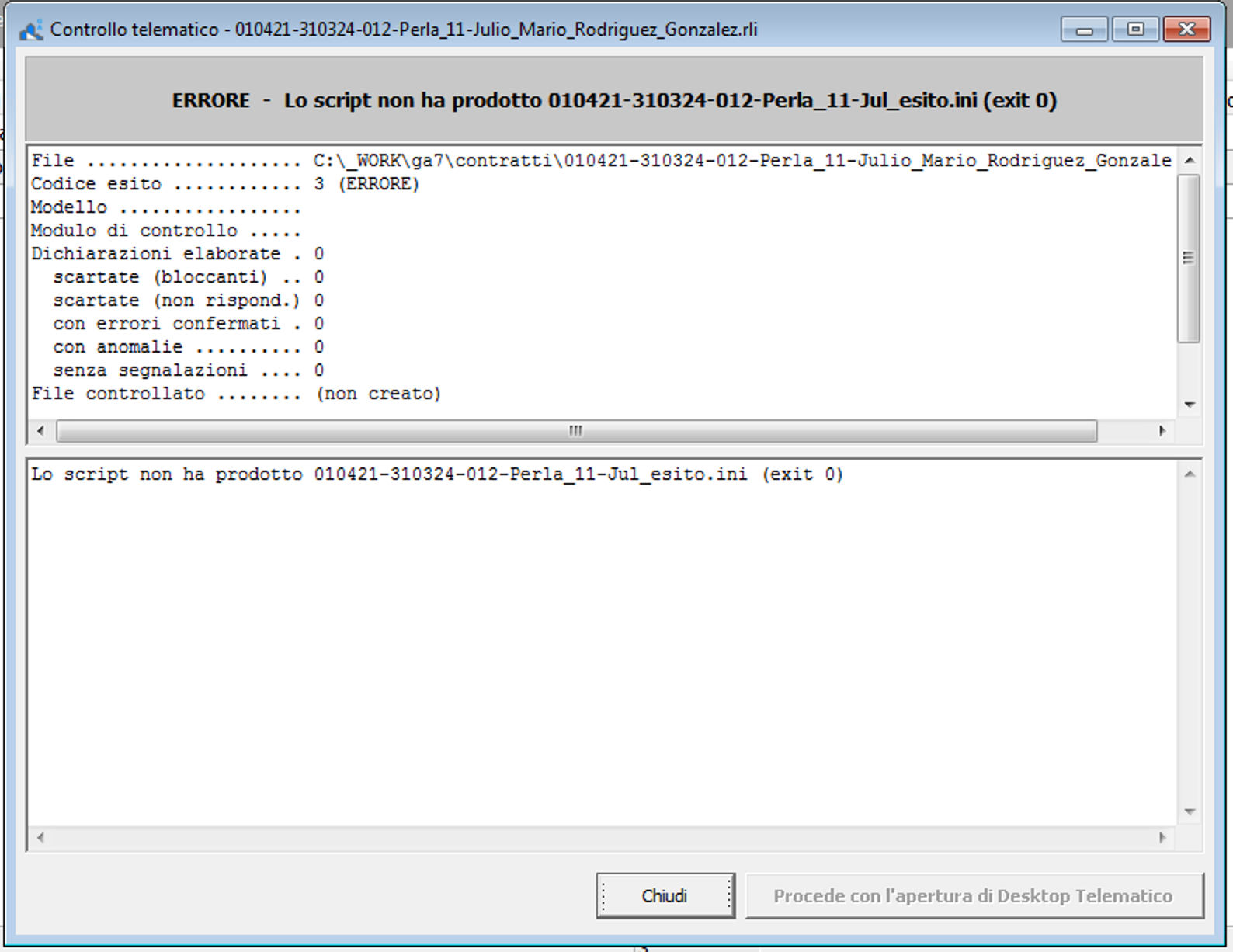
Se il controllo trova errori, il dettaglio compare nella parte inferiore della finestra e il pulsante per aprire Desktop Telematico resta disattivato. Correggete i dati nel programma e ripetete la registrazione.
Attenzione: se tra i file controllati è rimasto un _dcm.xml prodotto da un controllo precedente dello stesso contratto, il programma lo segnala in alto nella finestra. Quel file non va inviato.
Se invece l’errore riguarda il funzionamento della procedura di controllo (script o cartelle mancanti, risultati inattesi, ecc.), alla chiusura della finestra il programma vi riporta alla procedura precedente, con il pulsante «Controlla il file generato» per eseguire il controllo in Desktop Telematico.