Attivare l’anteprima dei documenti Word

In varie finestre di Gestione Affitti relative ai modelli di documento c’è la possibilità di mostrare una anteprima del documento.
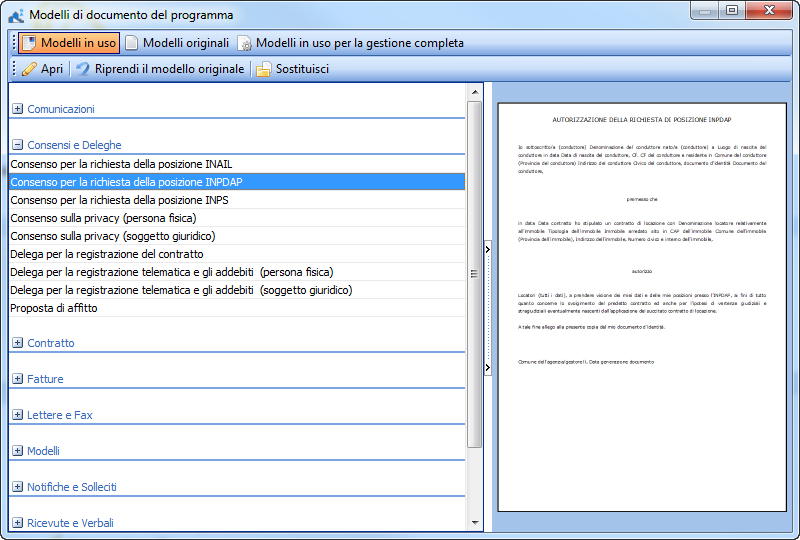
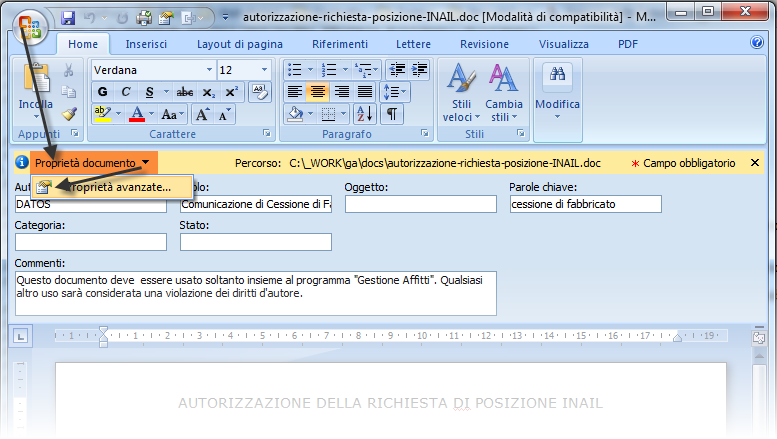
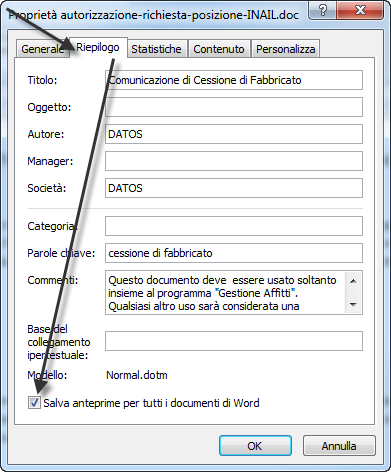
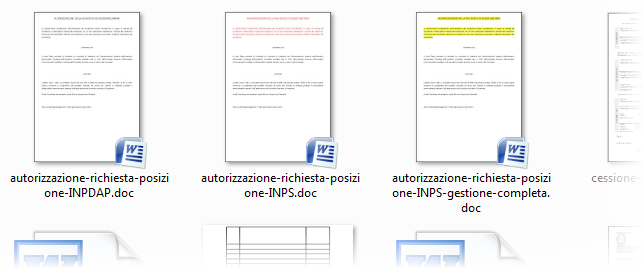
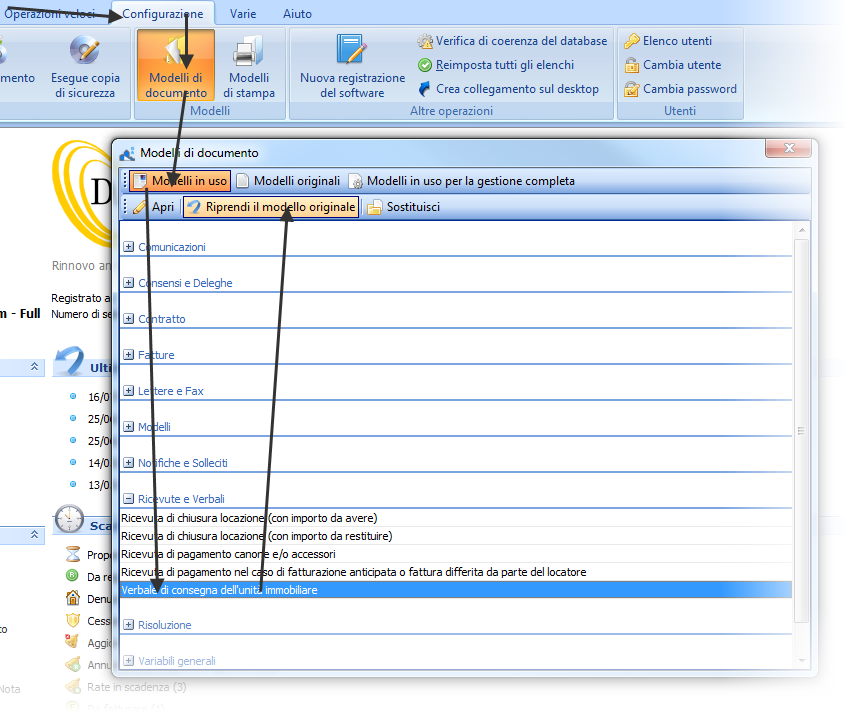
Questa anteprima è possibile soltanto se è stato indicato a Word di salvare l’anteprima del documento ed è la stessa utilizzata nelle finestra di gestione risorse di Windows:
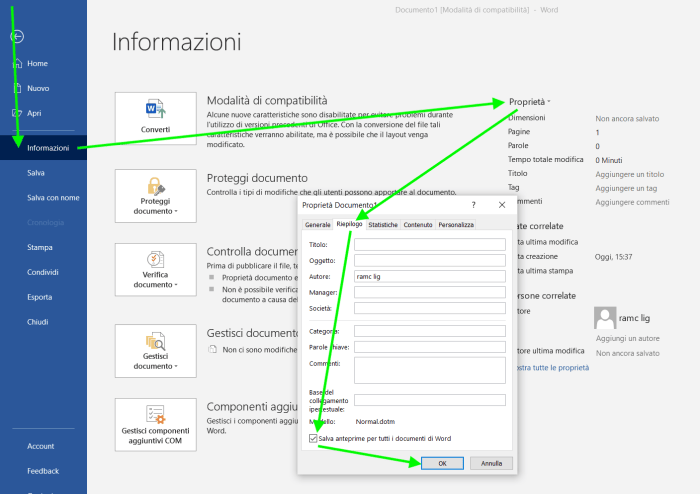
Per attivare l’opzione di salvataggio dell’anteprima in Word 2016 o superiore bisogna seguire i seguenti passi dopo aver aperto Word con un nuovo documento (vuoto), dopo la modifica salvatelo.
cattura-1

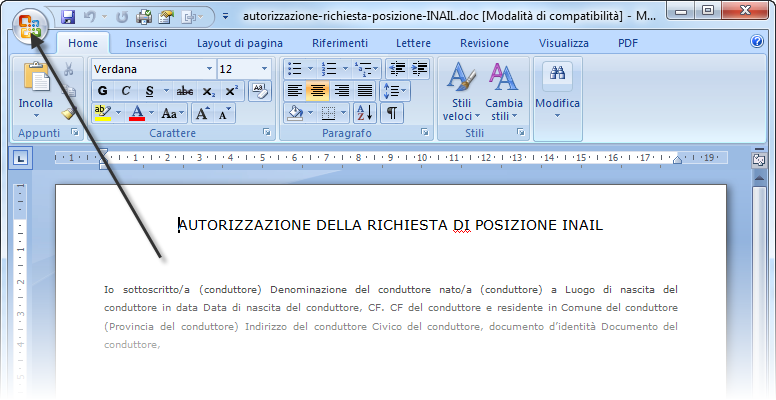
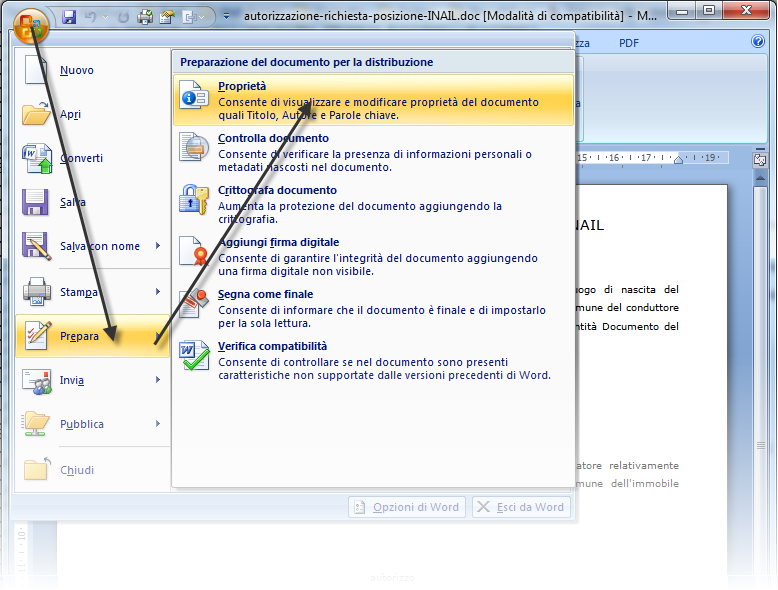
Per attivare l’opzione di salvataggio dell’anteprima in Word 2007 / 2010 bisogna seguire i seguenti passi:
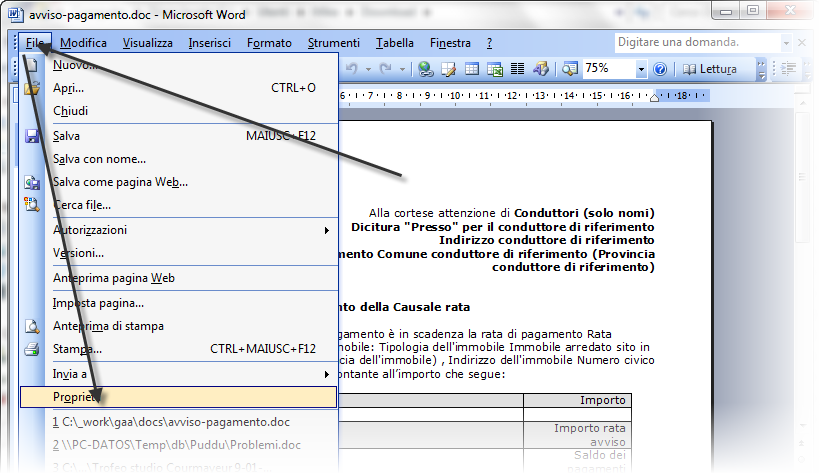
Nel caso di Word 2000 / XP / 2003 basterà aprire la finestra Proprietà del documento dal menù File e spuntare l’opzione Salva anteprima immagine.
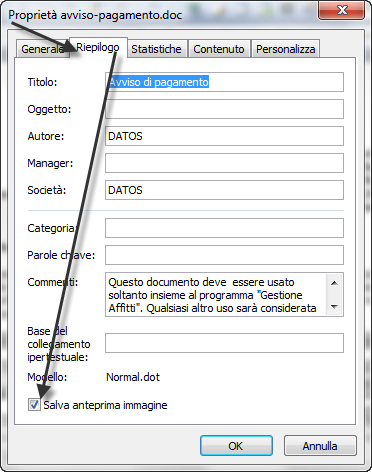
Attenzione: L’anteprima verrà salvata soltanto in caso di salvataggio del file. Se non modificate il file è cliccate su Salva, in realtà il file non verrà salvato. Per obbligare a Word a salvare il documento (e anche l’anteprima) bisognerà fare una modifica banale (per esempio uno spazio in una riga vuota) e dopodiché cliccare su Salva.
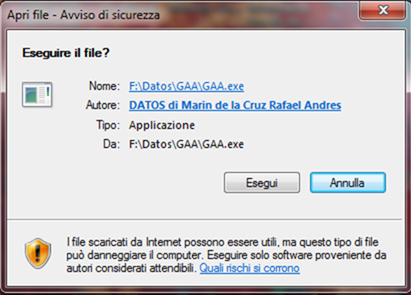
Come eliminare l’avviso di sicurezza quando si esegue il programma in rete?

Se quando Gestione Affitti viene eseguito da una condivisione di rete vi compare un avviso simile a questo:

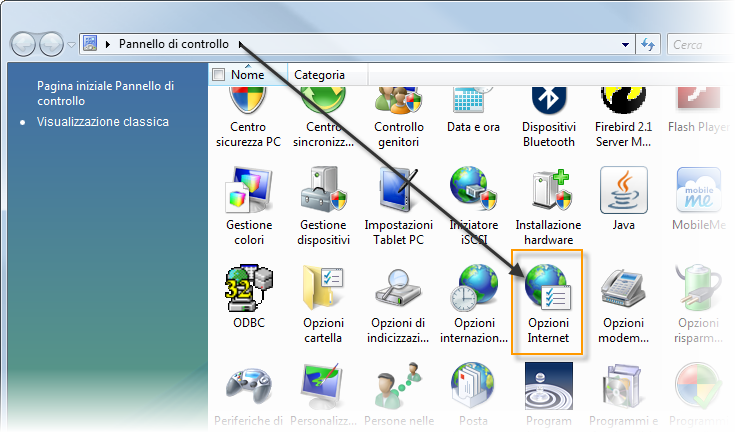
Allora andate nel Pannello di Controllo di Windows e aprite le Opzioni internet.

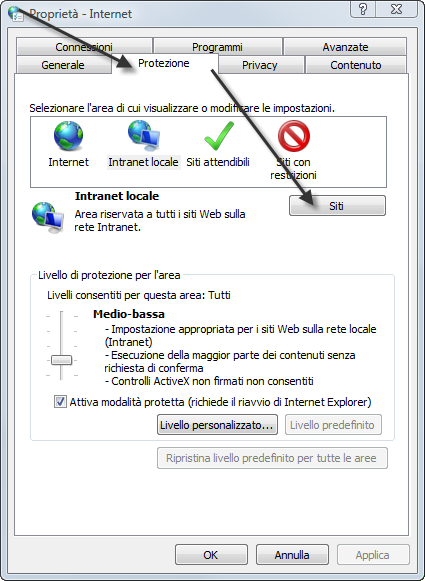
Dopodiché andate sulla scheda Protezioni (in altre versioni di Windows viene chiamata Sicurezza) e cliccate sul pulsante Siti.

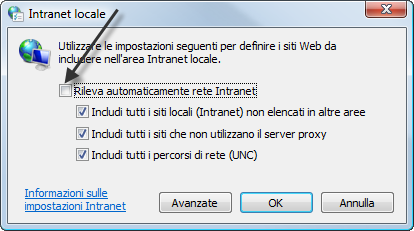
Infine togliete la spunta all’opzione Rileva automaticamente rete Intranet. Salvate tutti i cambiamenti cliccando sul pulsante OK in tutte le finestre aperte.

Come inserire un rimborso su una fattura o fare una nota di credito?

Per inserire un rimborso nel programma si può agire in due modi.

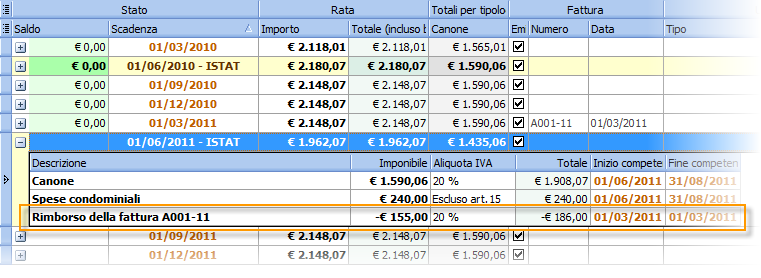
1. Aggiungere l’importo da rimborsare con segno meno, nella prossima rata da fattura. Come descrizione dell’importo inserite i riferimenti alla fattura già emessa.

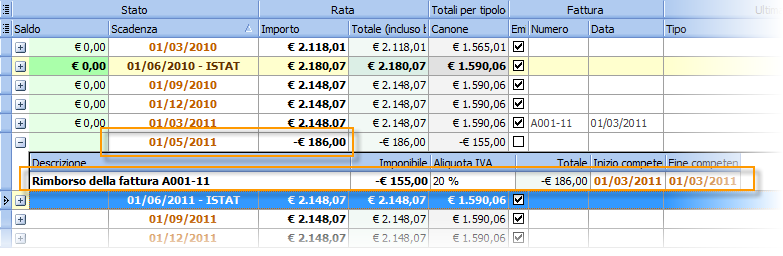
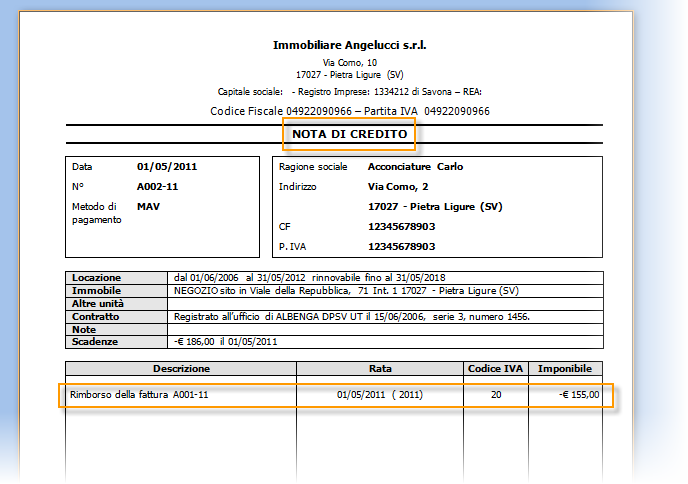
2. Oppure aggiungere una rata con un unico importo negativo e con la descrizione del rimborso relativa alla fattura già emessa. Emettendo la fattura su quella rata (il cui importo è negativo) comparirà come tipo di documento “Nota di credito”.

Errore di scarto “UFFICIO SOPPRESSO: INDICARE CODICE UFFICIO COMPETENTE VALIDO”

Quando un contratto viene scartato con il seguente messaggio di errore:

 UFFICIO SOPPRESSO: INDICARE CODICE UFFICIO COMPETENTE VALIDO

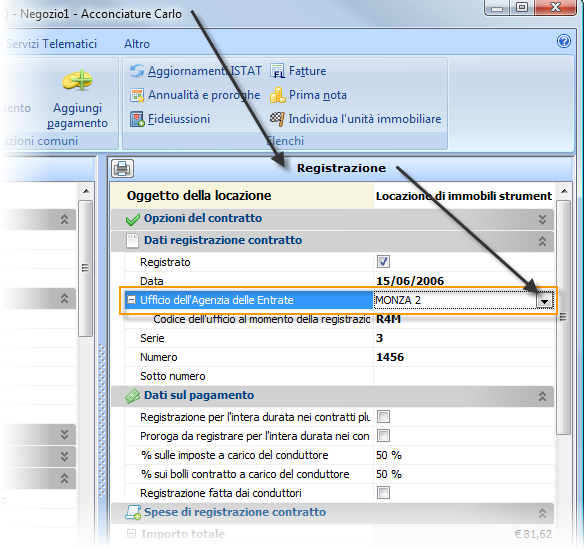
vuol dire che nel panello Registrazione dell’Anagrafica dell’affitto è stato scelto un ufficio dell’Agenzia delle Entrate non più in funzione o con un codice ufficio sbagliato.

Per aggiungere o modificare il codice di un ufficio dell’Agenzia delle Entrate seguire i passi descritti nella seguente pagina:

Aggiungere un nuovo ufficio dell’Agenzia delle Entrate o modificare i codici

Aggiungere un nuovo ufficio dell’Agenzia delle Entrate o modificare i codici

ATTENZIONE: se avete Windows XP non tentate di creare un nuovo ufficio perché andrà in errore. Piuttosto modificate uno che di sicuro non utilizzerete.

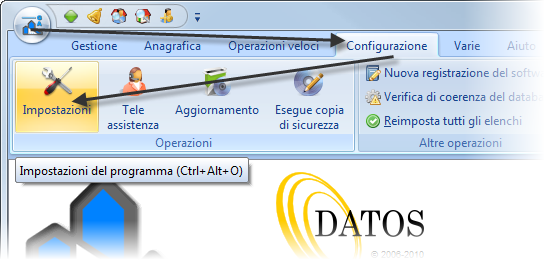
1. Aprite le Impostazioni del programma.

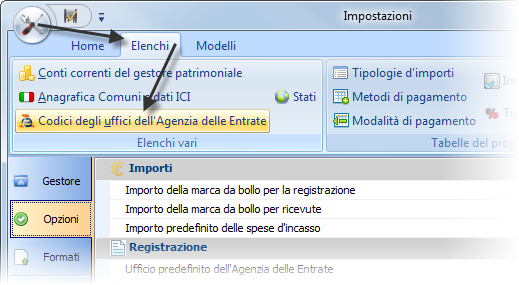
2. Aprire l’elenco degli uffici dell’Agenzia delle Entrate.

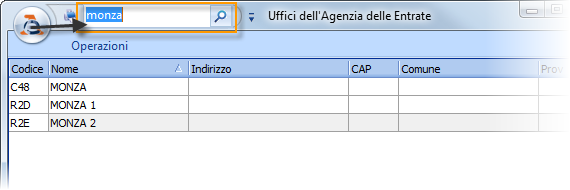
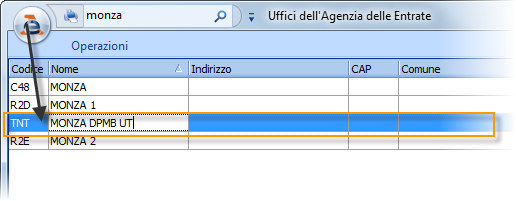
3. Provate a cercare l’ufficio scrivendo il nome nella casella in alto. Se compare, allora modificate i suoi dati.

4. Se invece volete creare un nuovo uffici (come per i nuovi uffici territoriali), cliccate sul tasto + in basso a sinistra.

5. Compilate i sui dati e chiudete la finestra.

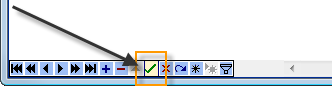
6. Salvare con il tasto spunta che si trova in basso a sinistra.

Stampa del prospetto rate dall’inizio ad oggi

Il prospetto rate è un valido strumento per capire la copertura dei pagamento e fare un attento analisi storico rate/pagamenti.

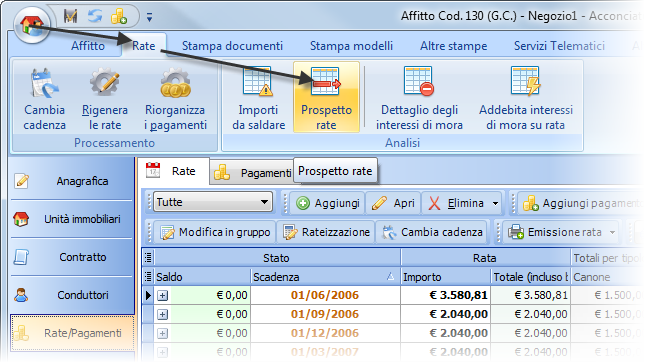
Andate nella scheda Rate del menù della finestra dell’affitto e cliccate sulla voce Prospetto Rate.

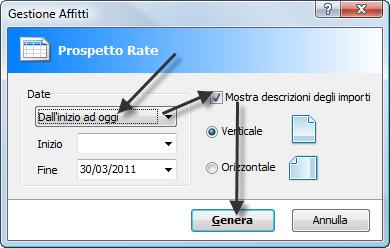
Selezionate Dall’inizio ad oggi nell’elenco e spuntate Mostra descrizioni degli importi.


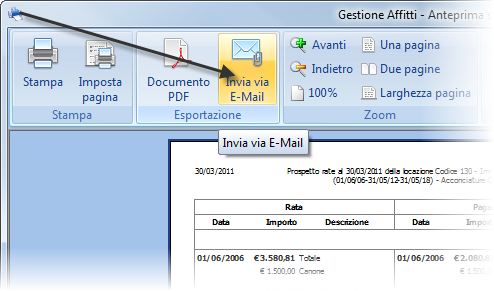
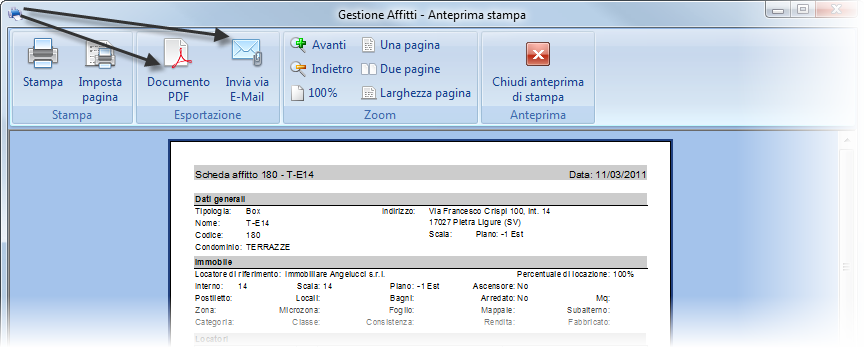
Per inviare via mail cliccate sull’omonimo pulsante in alto.


Se avete un indirizzo di posta via web (GMail, Libero, Hotmail, Live, Yahoo, ecc.) il suddetto pulsante non funziona. Quindi cliccate sul pulsante a fianco Documento PDF per salvare il file PDF da inviare manualmente.

B63 codice catastale non valorizzato correttamente

Succede alcune volte che vengano scartati dei contratti con il seguente codice d’errore:

B63 CODICE CATASTALE NON VALORIZZATO CORRETTAMENTE

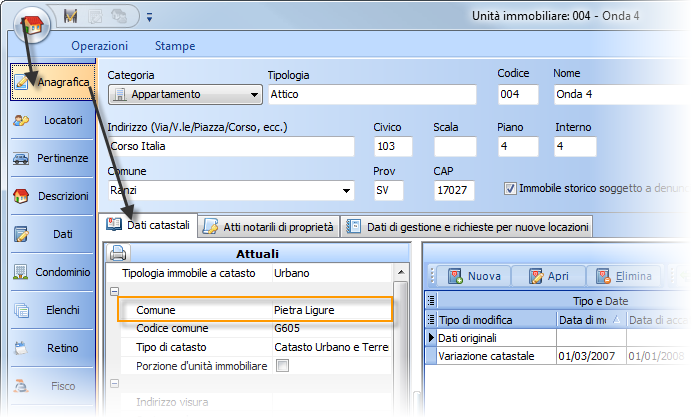
Se nel campo Comune dell’anagrafica dell’unità immobiliare avete inserito il nome di una frazione o il nome del comune con delle abbreviazioni, allora è normale che il controllo dell’Agenzia delle Entrate tra il nome del comune e il codice catastale inserito dia errore. In questi casi dovete andare nella scheda Dati catastali della scheda Anagrafica dell’unità immobiliare ed inserire il comune per esteso.

In questo esempio nel campo comune dell’anagrafica è stato inserito “Ranzi” che è una frazione di “Pietra Ligure“. In questo modo in tutti documenti comparirà “Ranzi” (ricevute, cessione di fabbricato, ecc.) ma quando farete la registrazione telematica, nel file XML verrà inserito come Comune “Pietra Ligure“.

Un altro motivo per questo errore è che il codice comune catastale inserito nel programma non sia corretto o aggiornato. Quindi vi preghiamo di fare una verifica nel seguente elenco:

PDF dei codici catastali dei Comuni

Stampa di tutti i dati dell’affitto

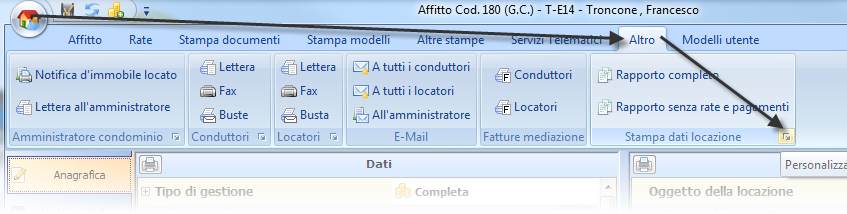
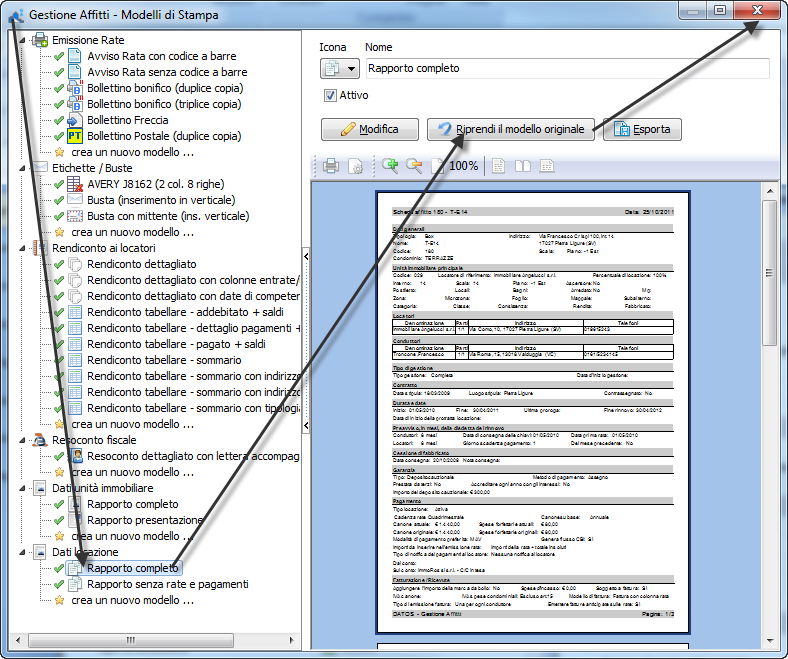
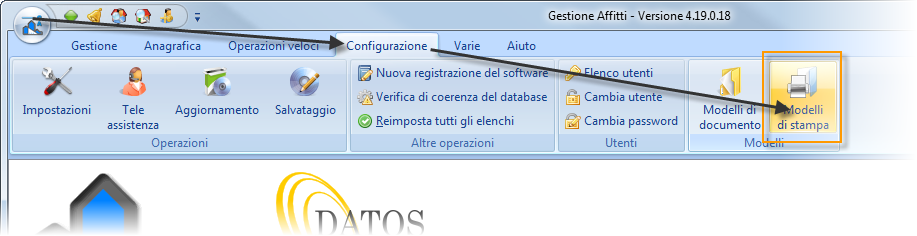
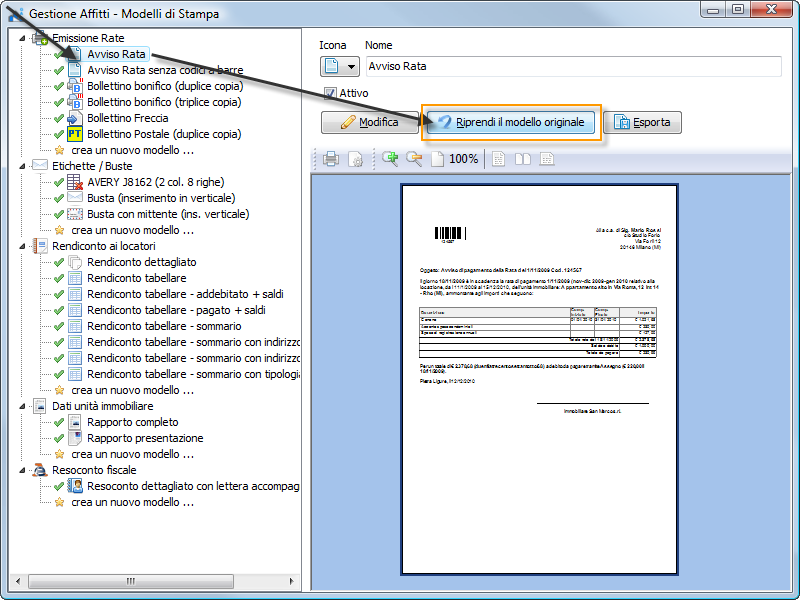
Assicuratevi, di avere il modello originale aggiornato, cliccando sul seguente simbolo del gruppo Stampa dati locazione della scheda Altro dell’affitto.

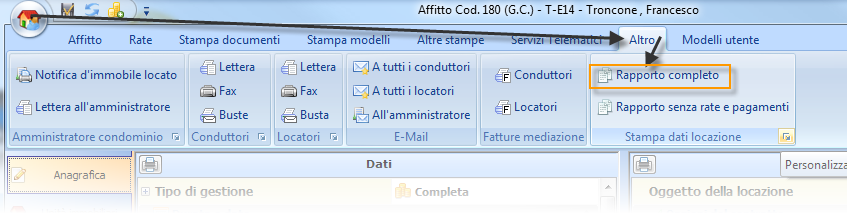
Cliccate ora sulla voce per la stampa del Rapporto completo:

Se avete un gestore di posta standard di Windows (Outlook, Windows Mail, Thunderbird, ecc.) potete cliccare direttamente sul pulsante Invia via E-Mail. Altrimenti potete salvare in PDF la stampa con il pulsante Documento PDF ed inviarlo per e-mail allegando manualmente il file salvato.