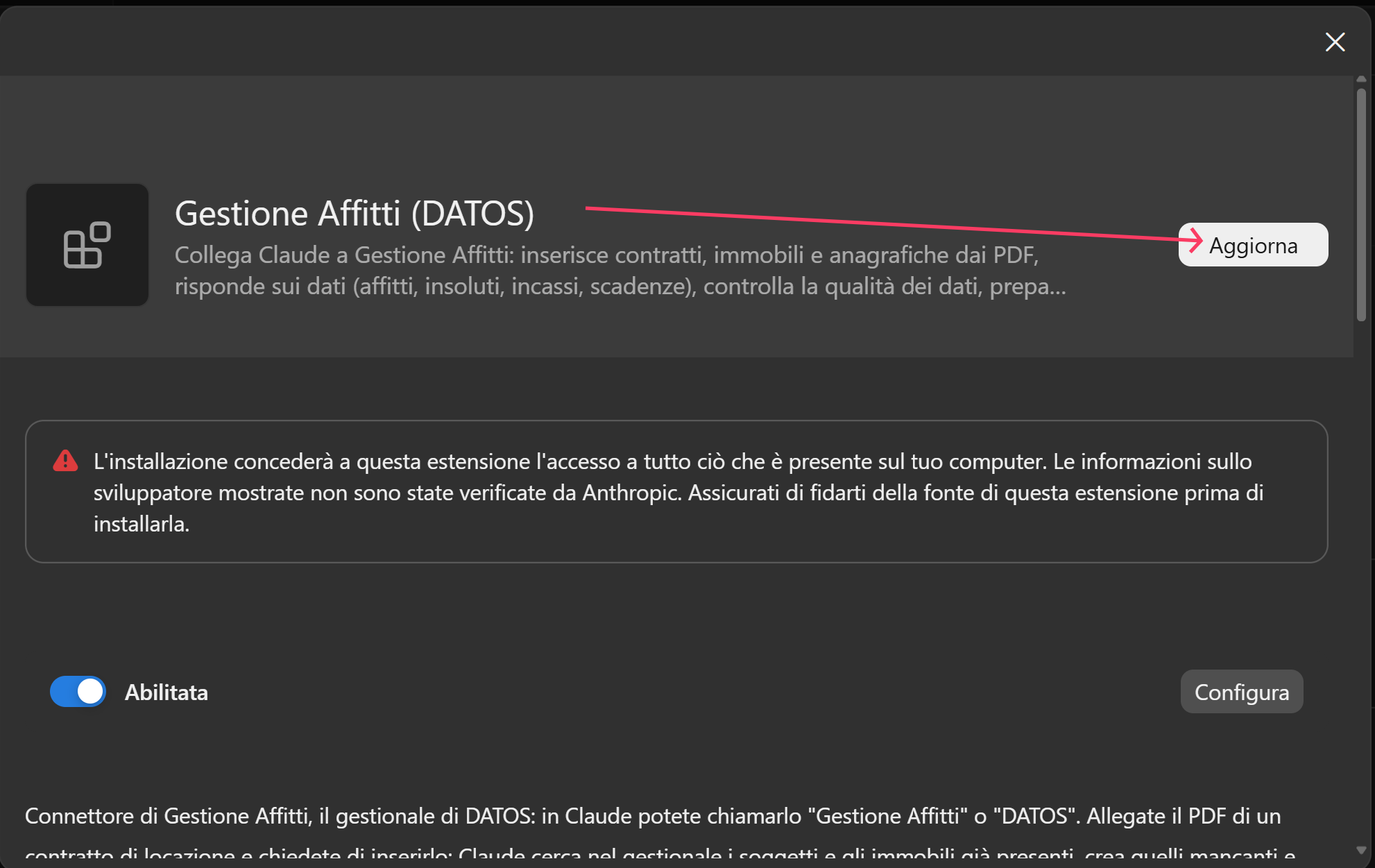
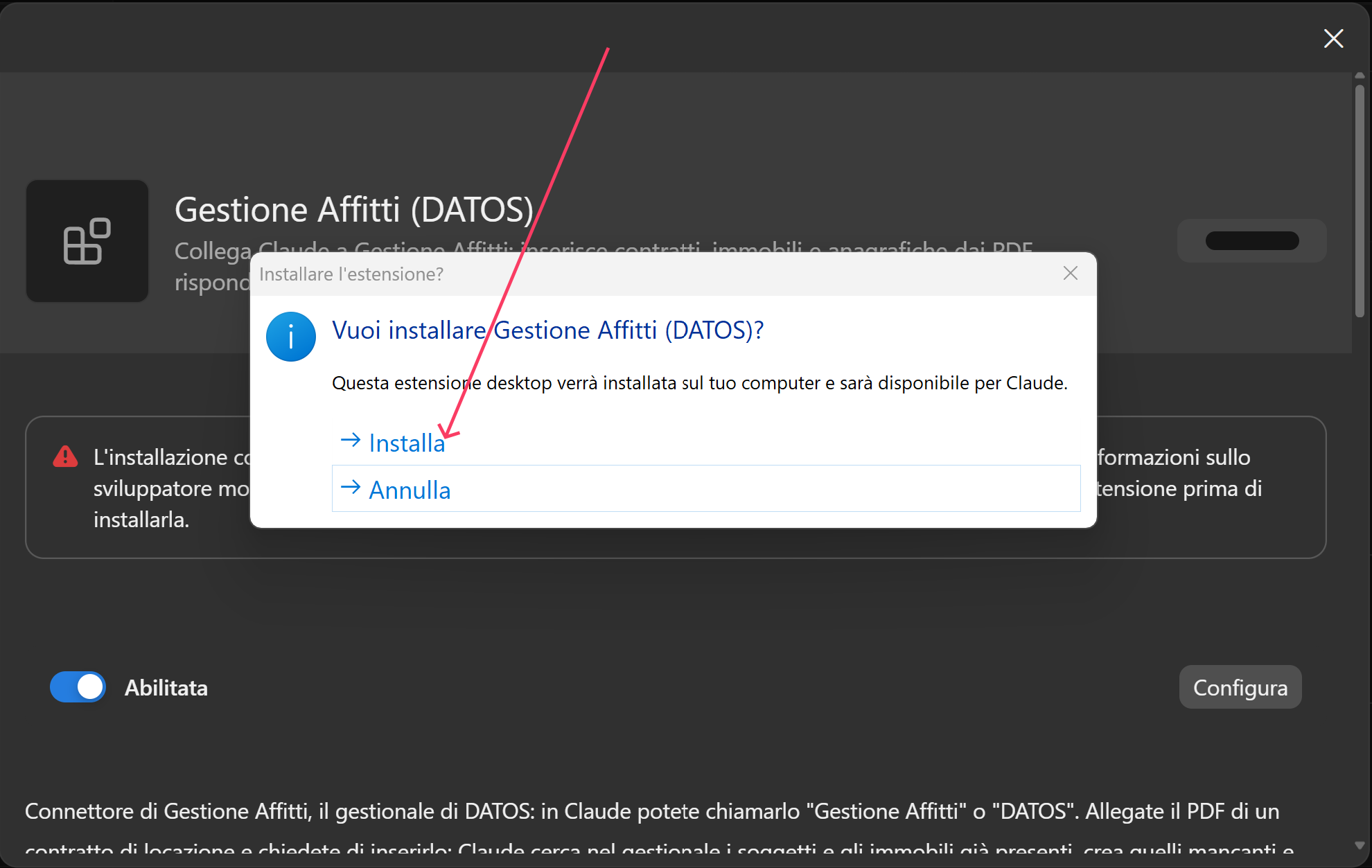
La procedura è simile a quella della prima installazione, con l’unica differenza che, dopo la scelta del file, il pulsante ha la scritta Aggiorna. Ecco di seguito la sequenza di passi.
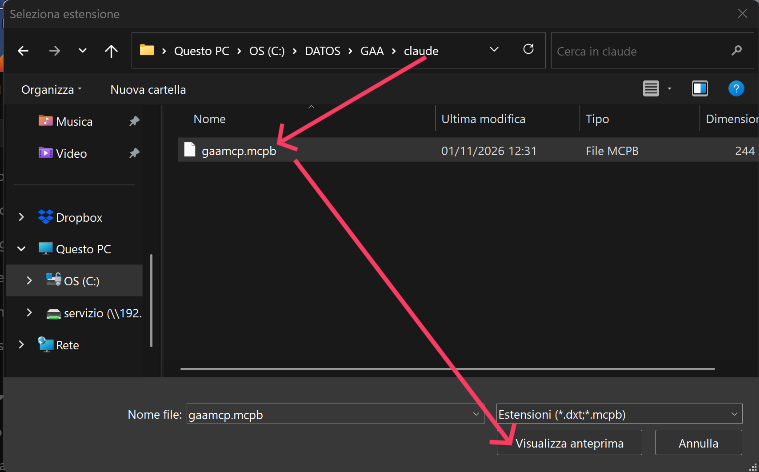
Il file aggiornato del connettore, gaamcp.mcpb, si trova nella sottocartella claude della cartella del programma, dove lo copia l’aggiornamento di Gestione Affitti.
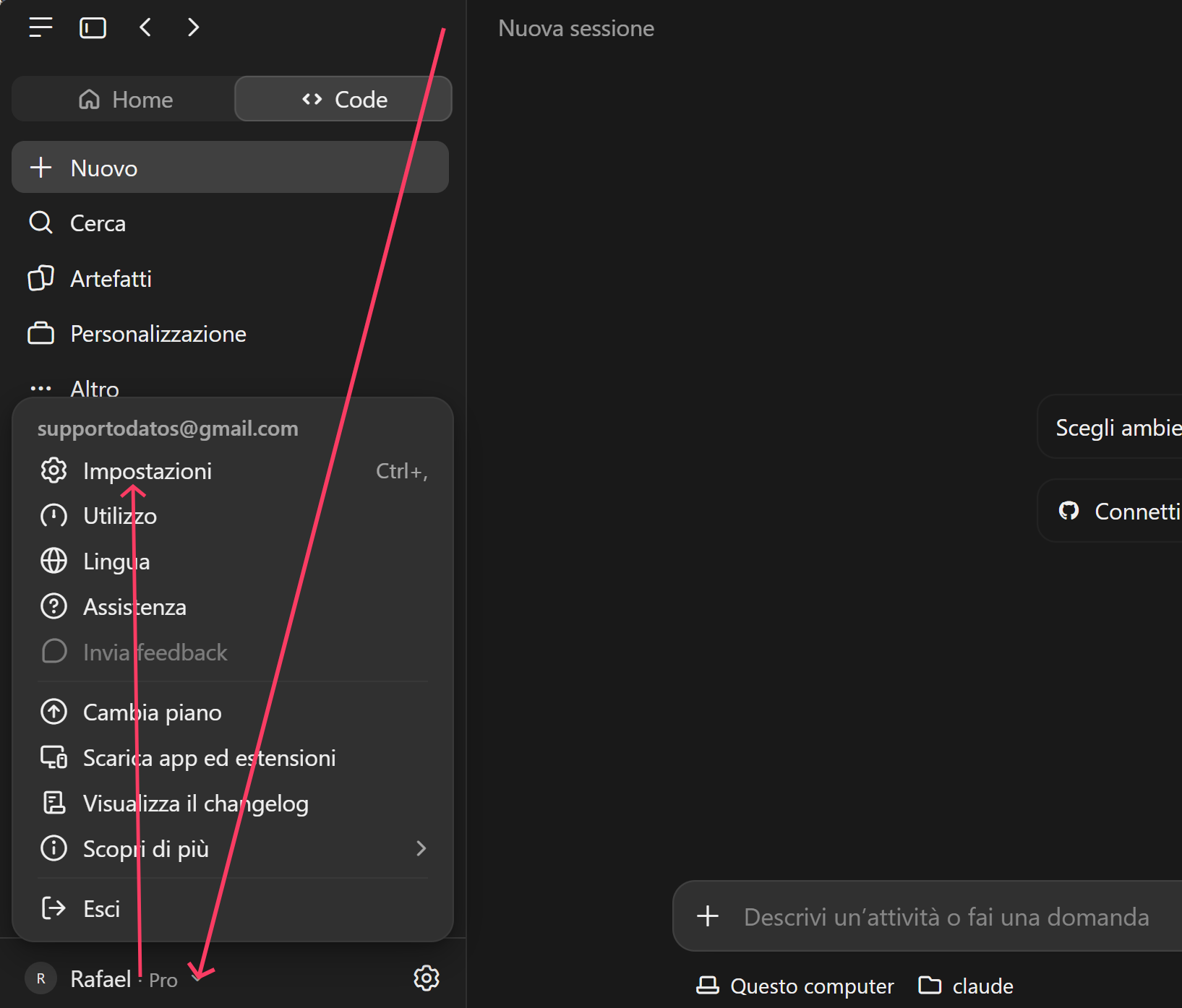
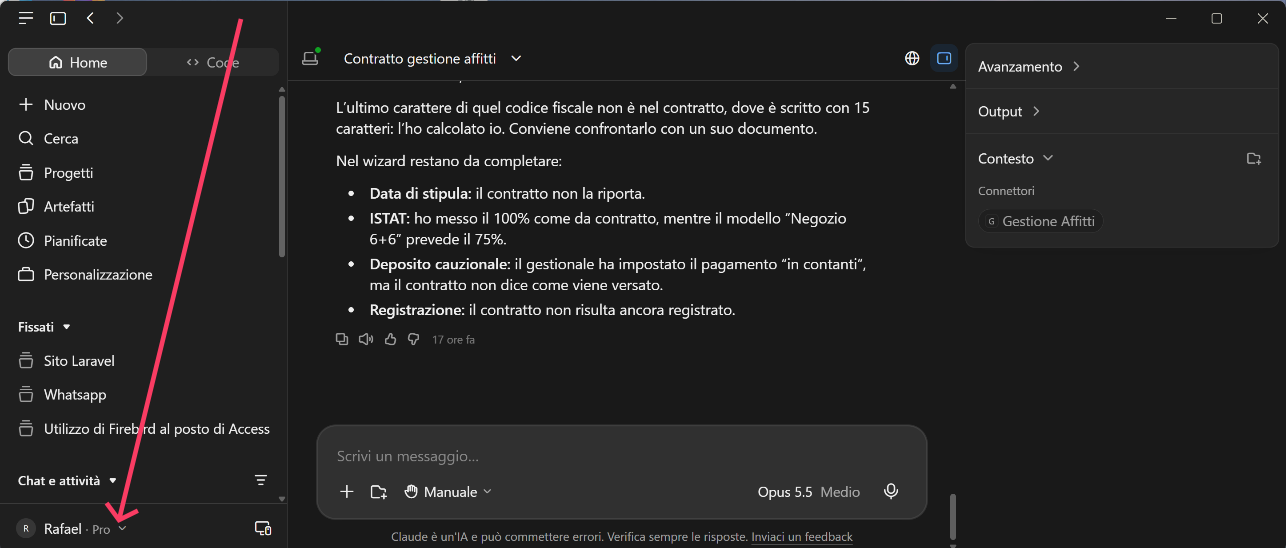
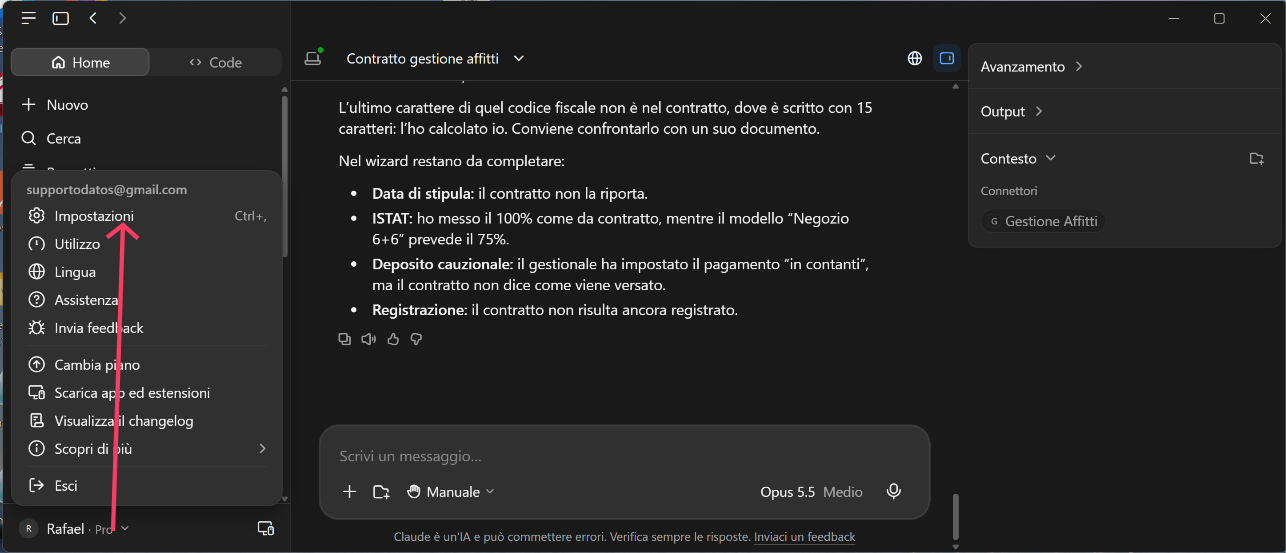
Cliccate in basso a sinistra sul vostro nome per aprire il menù dell’account e scegliete Impostazioni.
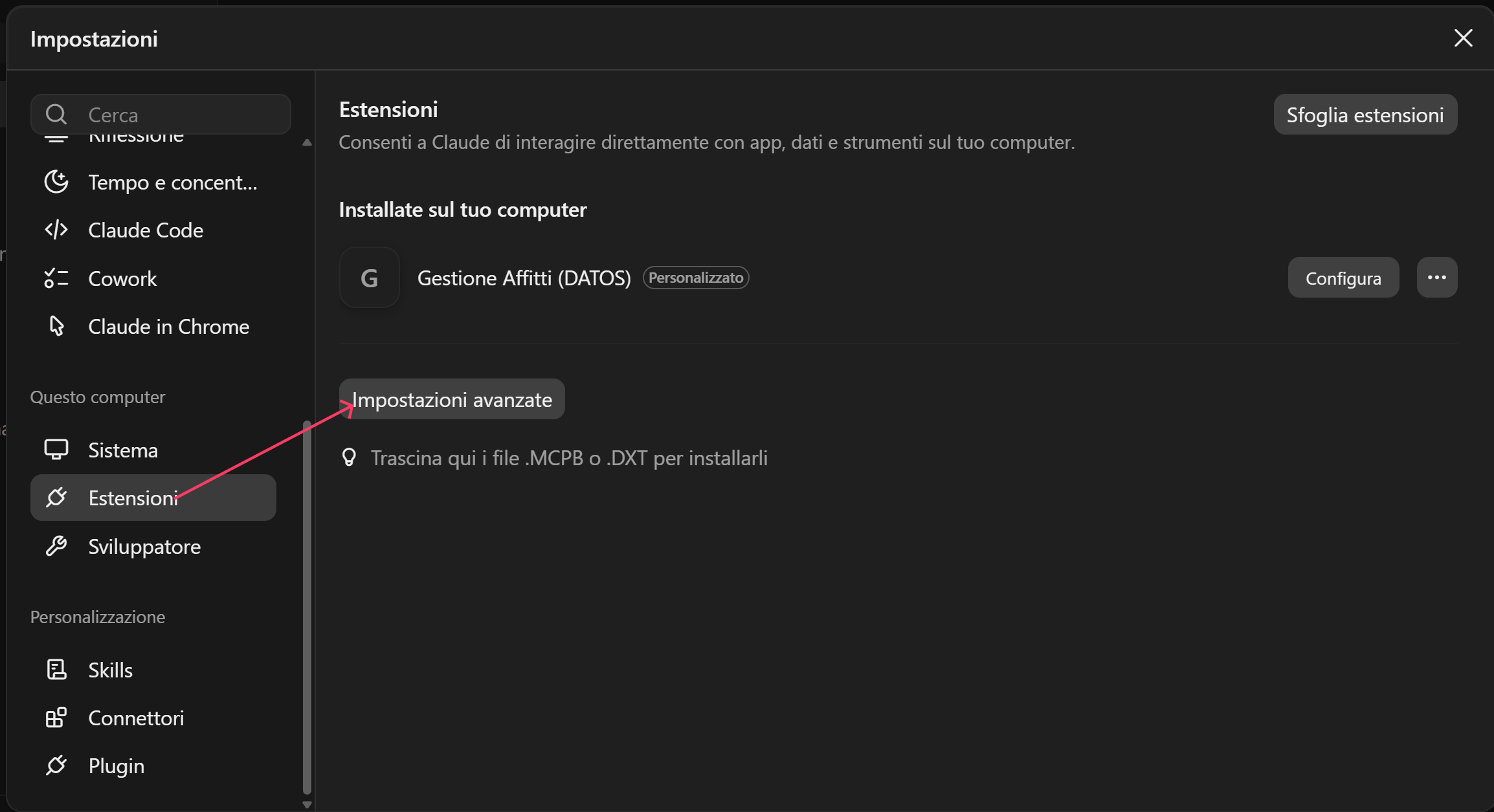
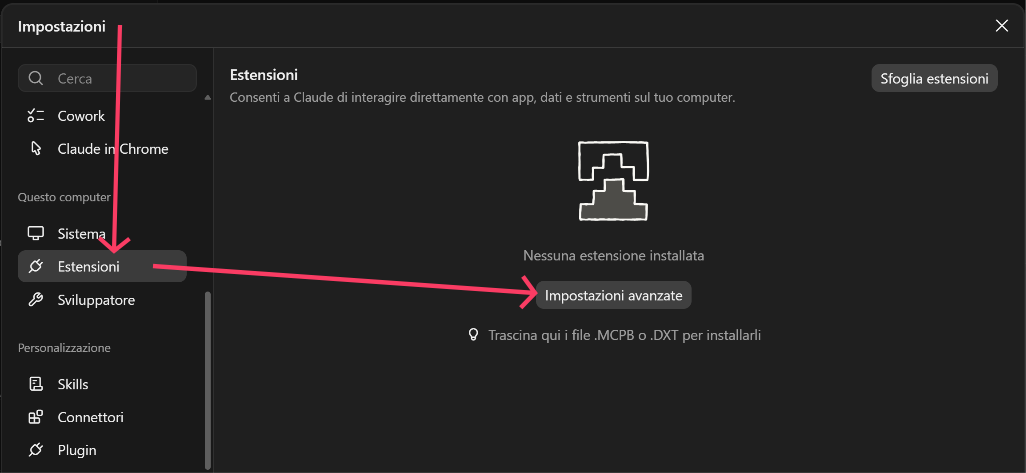
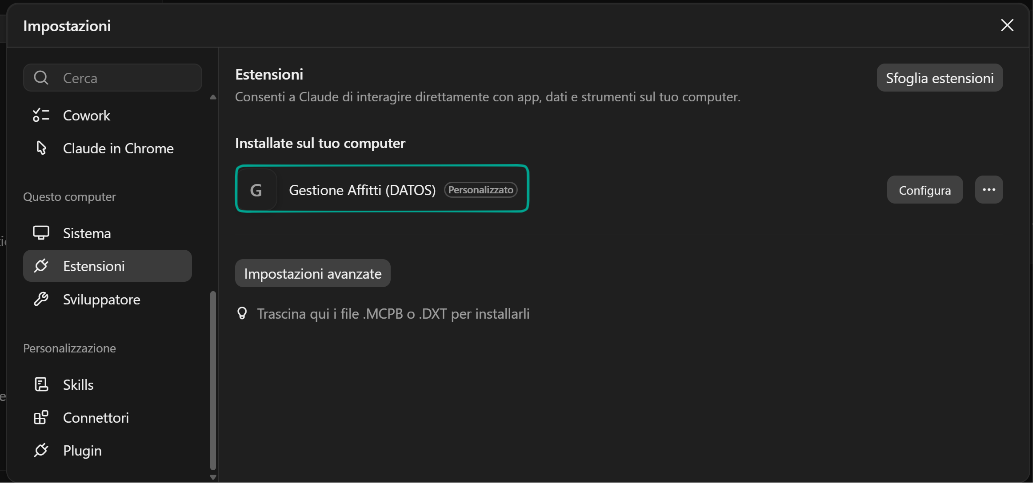
Scorrete in basso, cliccate su Estensioni e poi su Impostazioni avanzate.
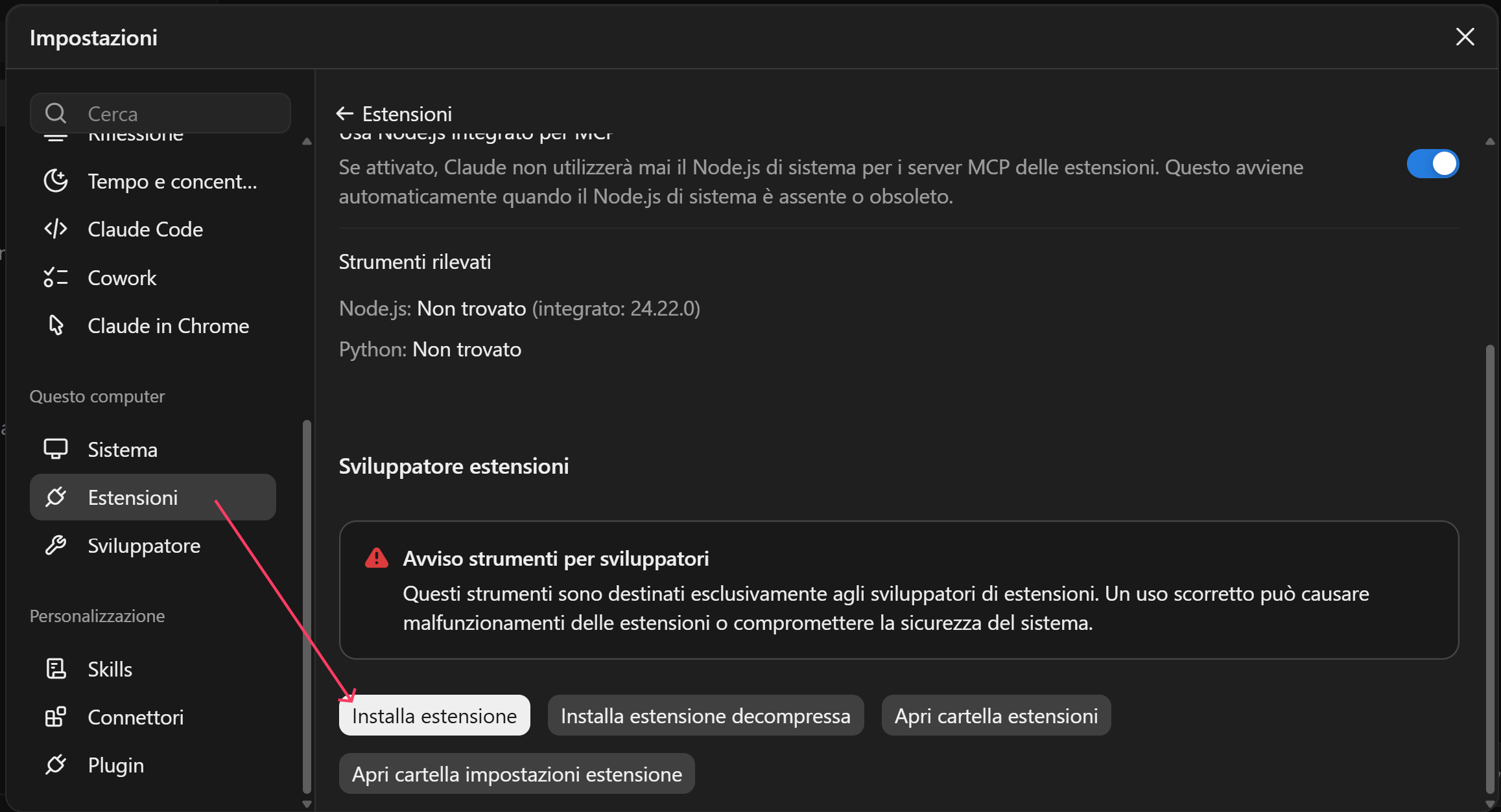
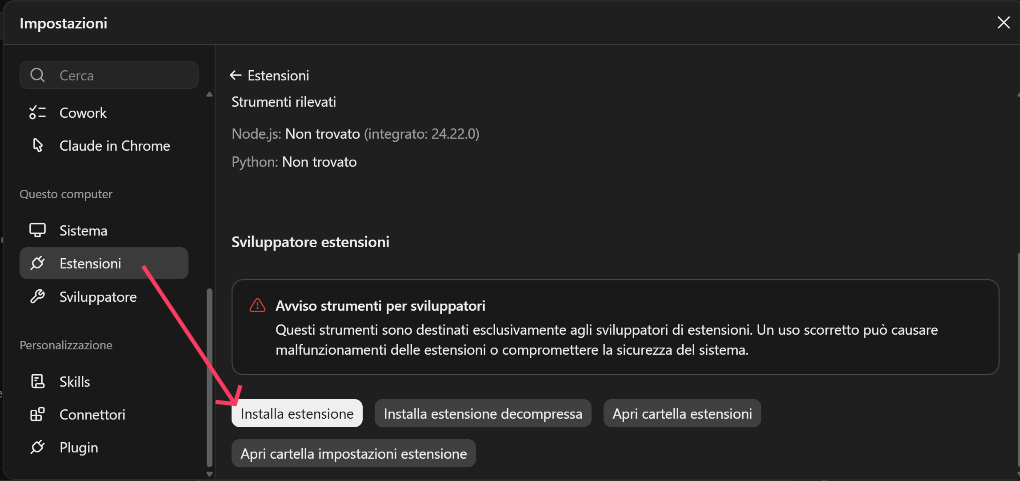
Cliccate su Installa estensione.
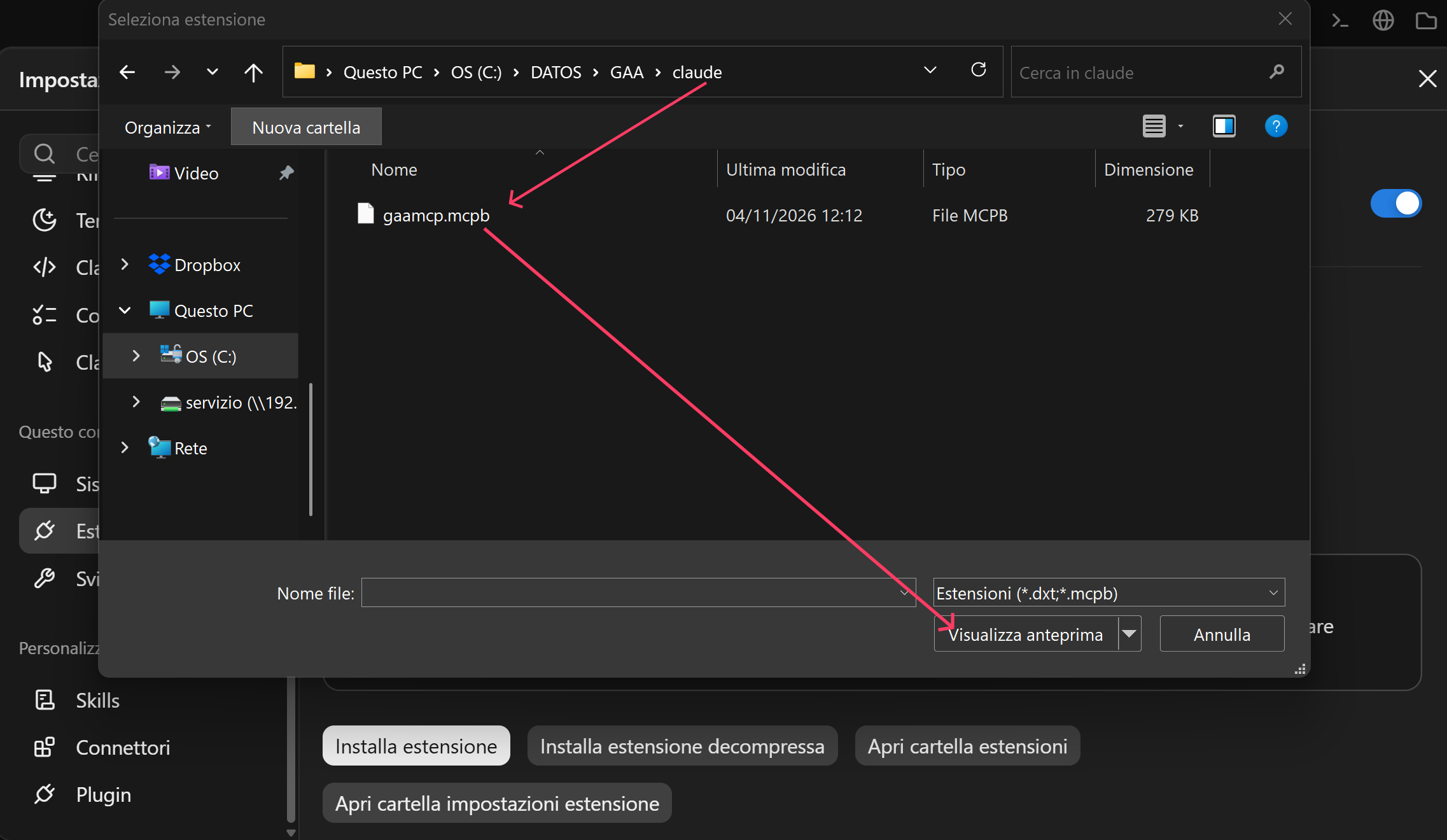
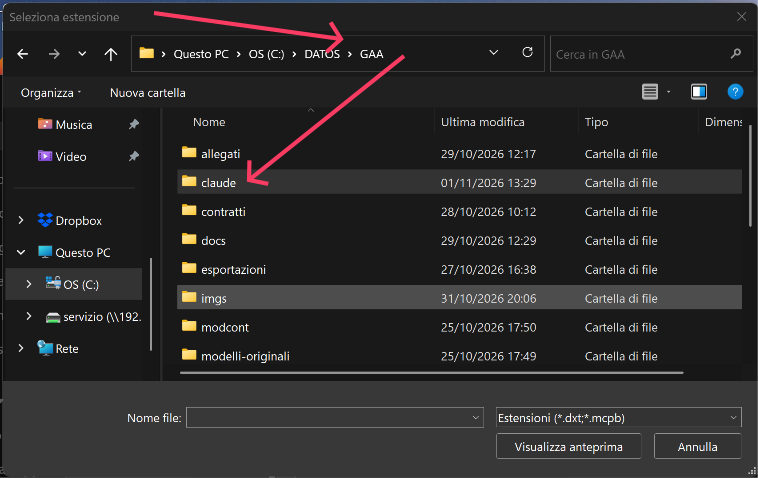
Andate nella sottocartella claude della cartella del programma (in locale di solito C:\DATOS\GAA\claude), selezionate il file gaamcp.mcpb e cliccate su Visualizza anteprima.
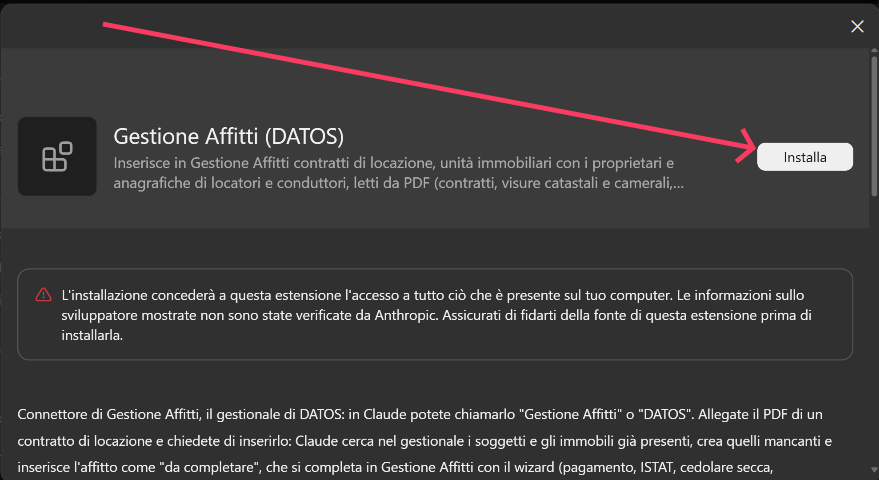
Il connettore è già installato, quindi al posto di Installa trovate il pulsante Aggiorna: cliccateci sopra.
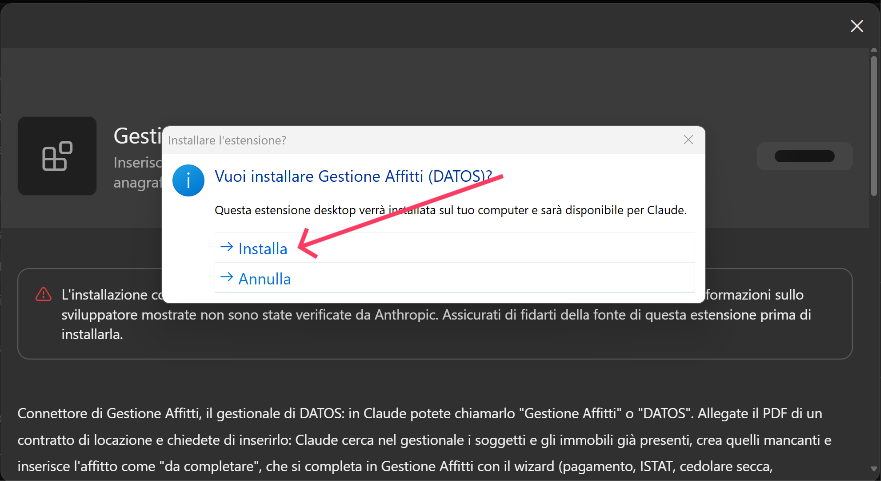
Confermate con Installa.
Al termine, con Configura controllate che il percorso del database gaamain.mdb sia ancora quello giusto.
Scorciatoia: invece di passare da Impostazioni avanzate e Installa estensione, potete trascinare il file gaamcp.mcpb direttamente nella pagina Estensioni delle impostazioni.
Ora il programma controlla direttamente i file per la registrazione telematica, usando i moduli di controllo installati in Desktop Telematico. Se il controllo va a buon fine, produce anche il file controllato (_dcm.xml), già pronto per l’ultimo passaggio: Autentica e invia con Entratel, Prepara e invia con File Internet.
Requisiti
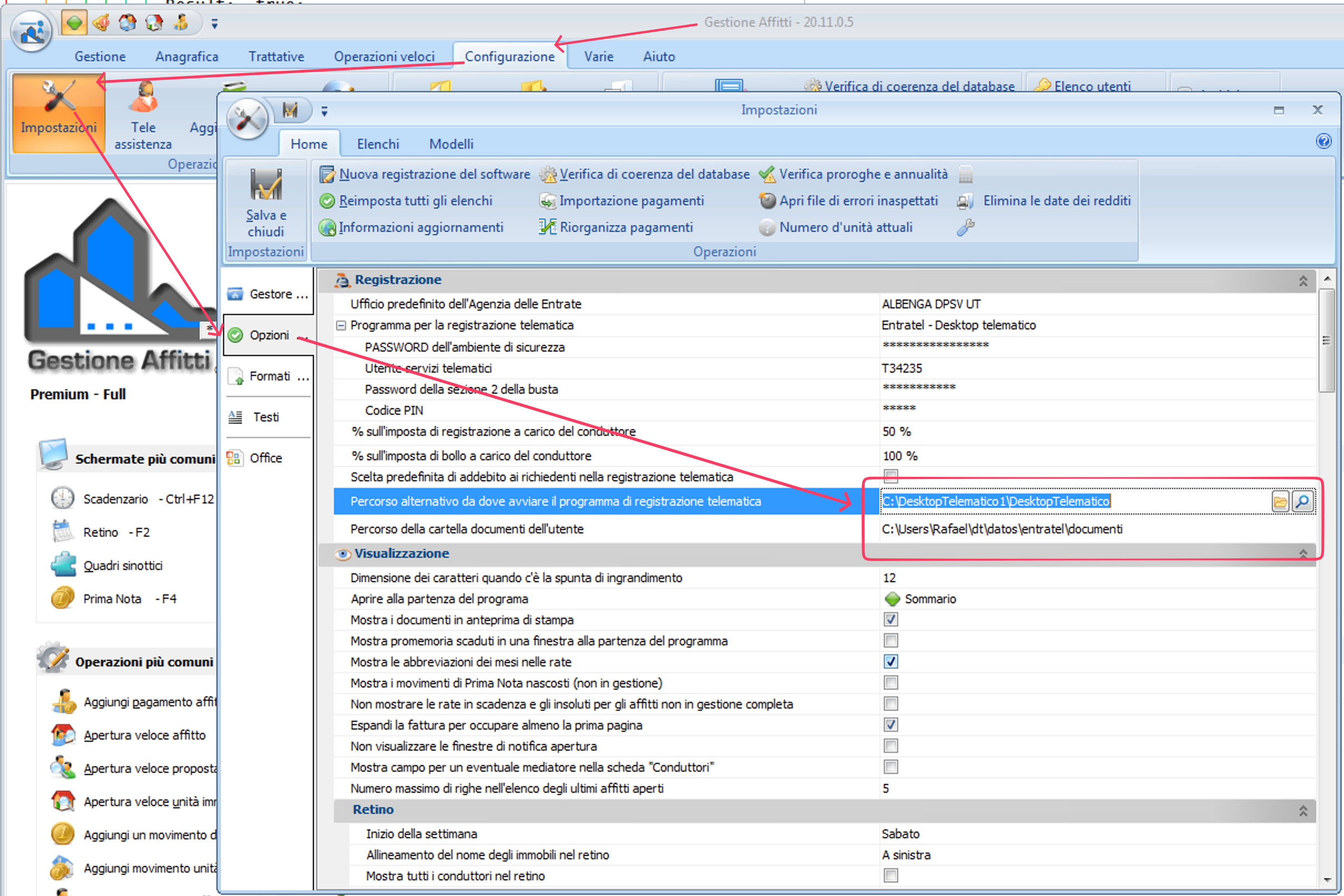
Sul computer deve essere installato Desktop Telematico con l’applicazione che usate (Entratel o File Internet) e con i moduli di controllo aggiornati. Alla prima esecuzione il programma cerca da solo la cartella di Desktop Telematico e la cartella documenti in cui Desktop Telematico salva i file controllati e gli esiti. Se non li trova, potete indicare i percorsi in Configurazione > Impostazioni > Opzioni, nella sezione Registrazione.
Come funziona
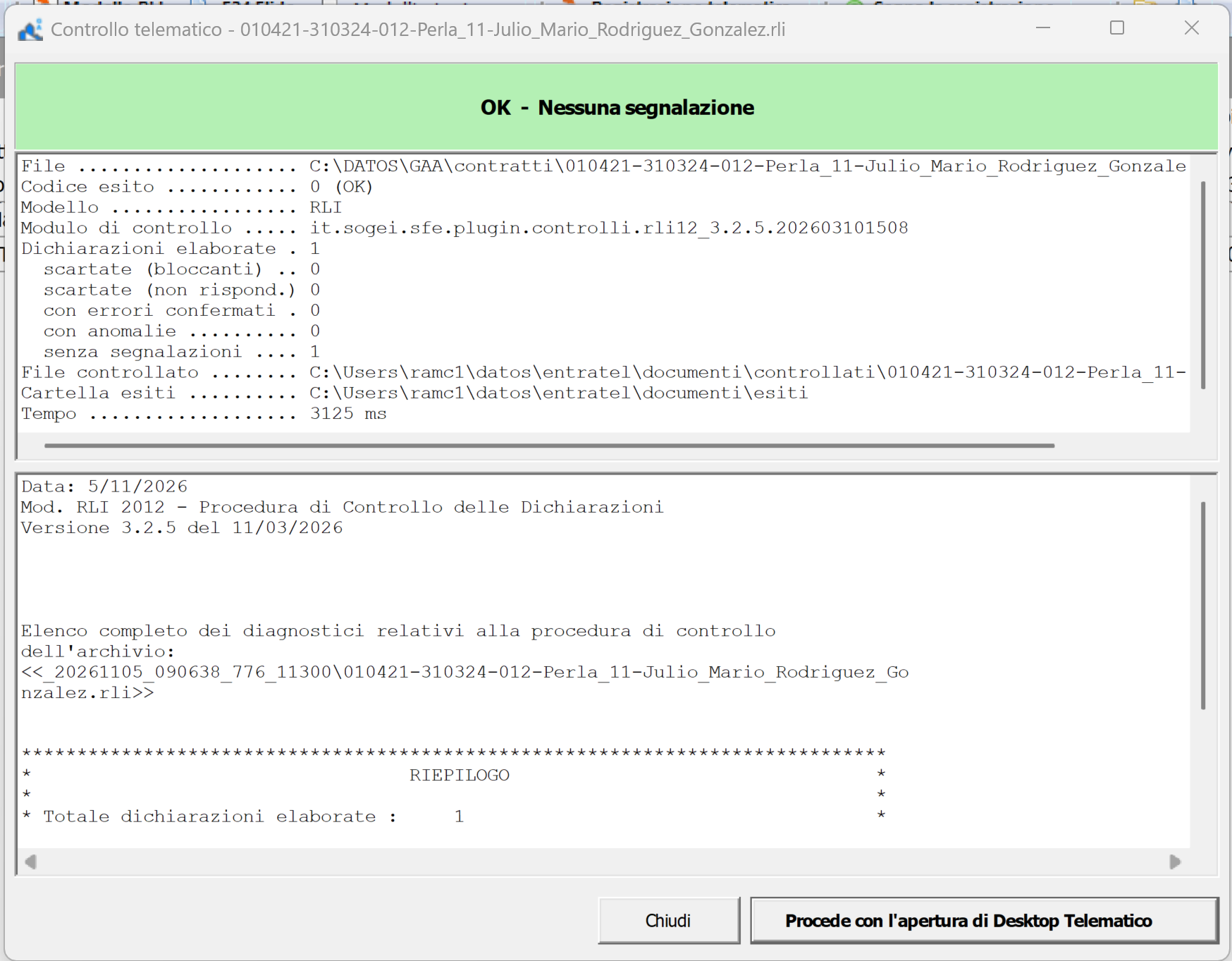
Quando procedete alla registrazione, il programma esegue il controllo e mostra l’esito in una propria finestra.
Se il controllo è OK si attiva il pulsante per aprire Desktop Telematico, con i consueti pulsanti per inserire password e PIN. Non serve ripetere il controllo: fate clic destro sul file _dcm.xml nell’elenco dei file controllati e scegliete Autentica e invia (Entratel) oppure Prepara e invia (File Internet).
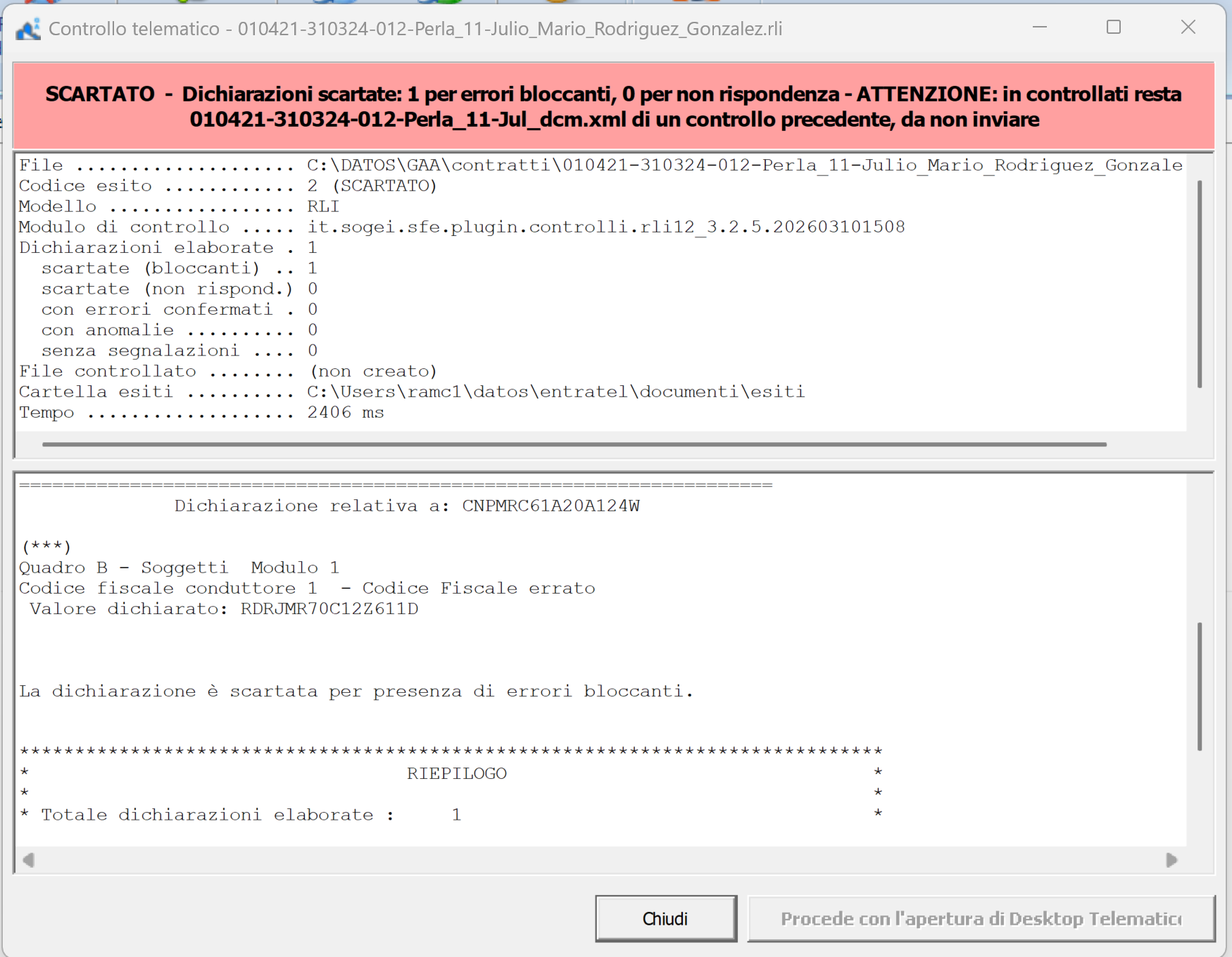
Se il controllo trova errori, il dettaglio compare nella parte inferiore della finestra e il pulsante per aprire Desktop Telematico resta disattivato. Correggete i dati nel programma e ripetete la registrazione.
Attenzione: se tra i file controllati è rimasto un _dcm.xml prodotto da un controllo precedente dello stesso contratto, il programma lo segnala in alto nella finestra. Quel file non va inviato.
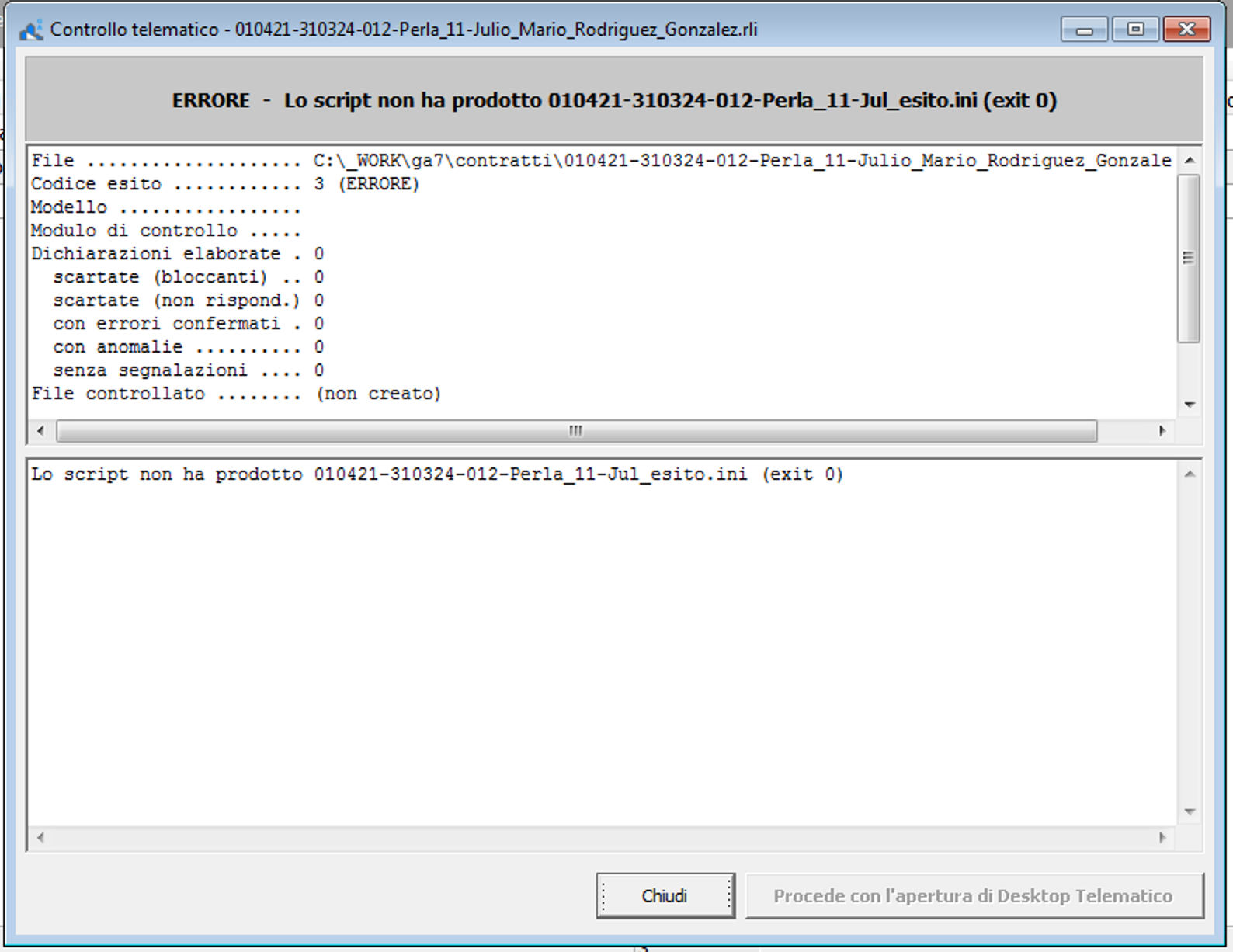
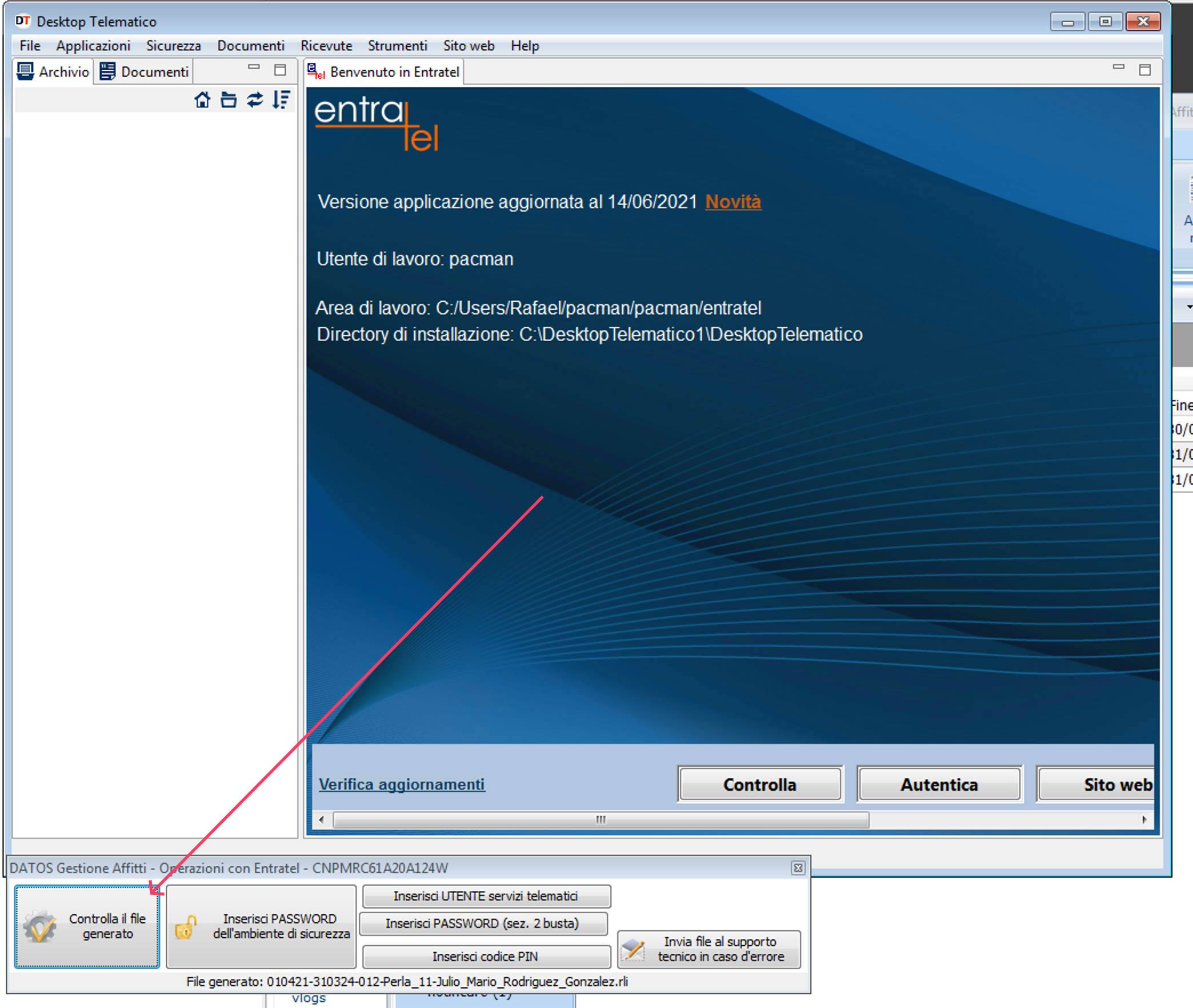
Se invece l’errore riguarda il funzionamento della procedura di controllo (script o cartelle mancanti, risultati inattesi, ecc.), alla chiusura della finestra il programma vi riporta alla procedura precedente, con il pulsante «Controlla il file generato» per eseguire il controllo in Desktop Telematico.
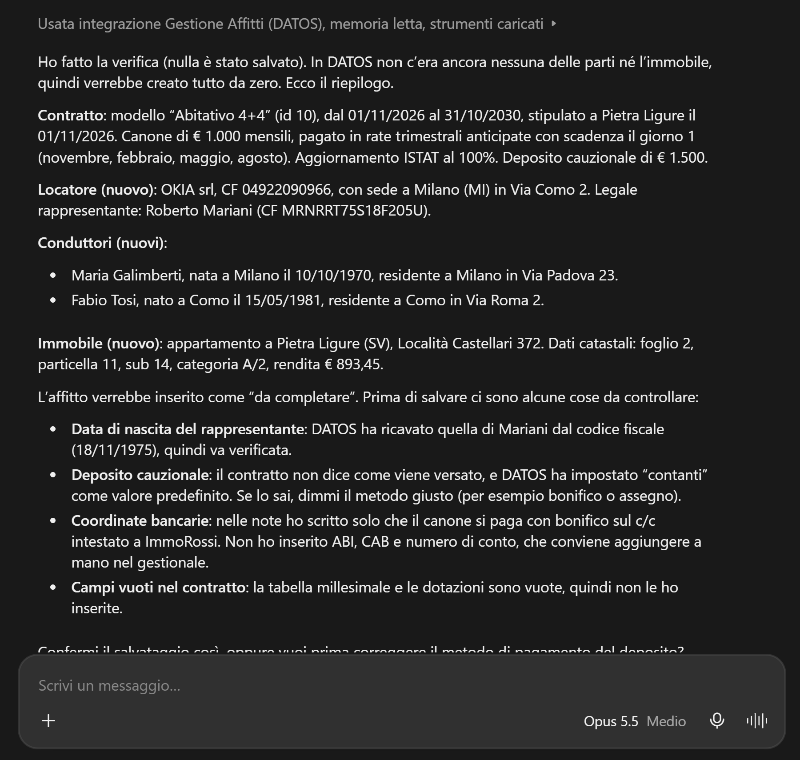
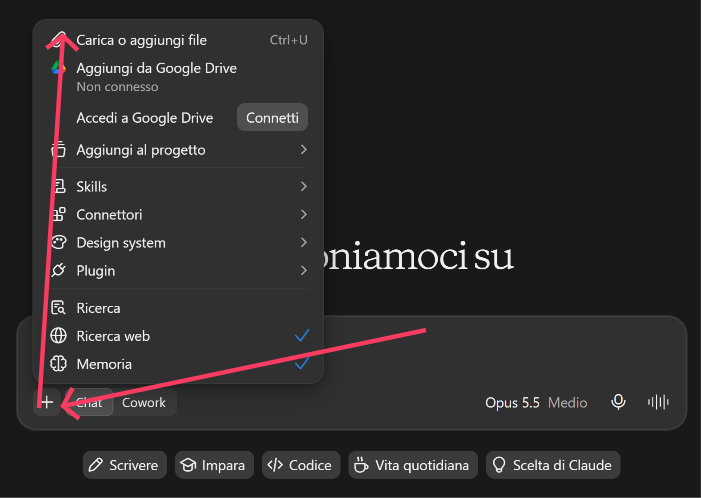
Con l’intelligenza artificiale di Claude i dati si inseriscono partendo dai documenti: dal contratto di locazione (PDF, scansione, Word, ecc.) vengono creati unità immobiliare, locatori, conduttori e affitto; dalla visura catastale l’immobile con i proprietari; dal documento d’identità, dal codice fiscale o dalla visura camerale le anagrafiche di locatori e conduttori. Claude mostra sempre un riepilogo e salva solo dopo la vostra conferma. Per installare il connettore leggete Installazione e configurazione del connettore di Claude; per alcuni esempi d’uso vi invitiamo a leggere l’articolo qui sotto.
Claude, l’intelligenza artificiale di Anthropic, ora lavora con Gestione Affitti non solo per inserire contratti, immobili e anagrafiche dai documenti, ma anche per sapere chi non ha pagato e preparare i solleciti, controllare incassi, scadenze e dati mancanti, preparare gli incassi dall’estratto conto e caricare preventivi e consuntivi condominiali e fatture dei fornitori. Basta chiedere in italiano. Se avete già il connettore, aggiornatelo alla nuova versione.
Vediamo, sezione per sezione, tutte le funzionalità.
Inserimenti
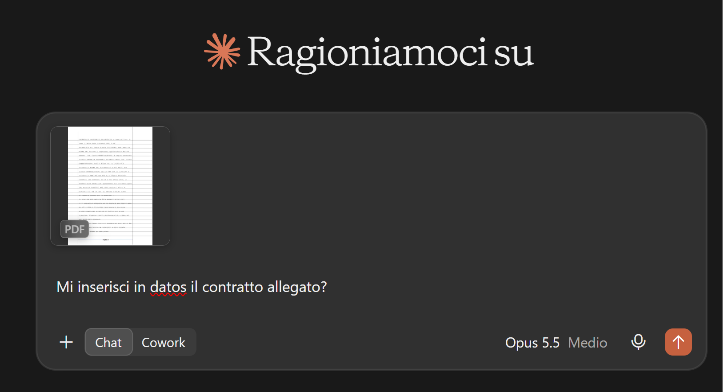
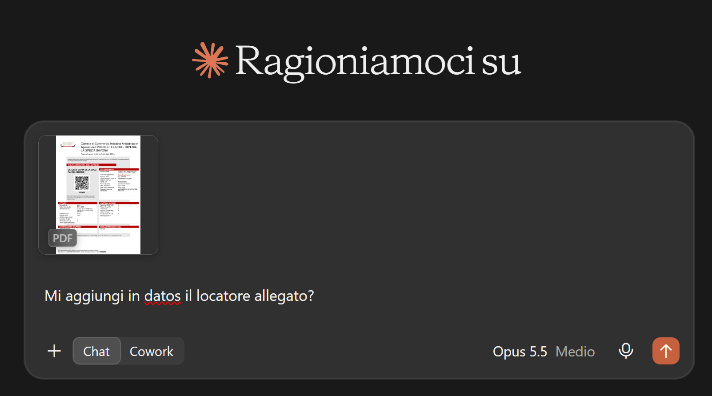
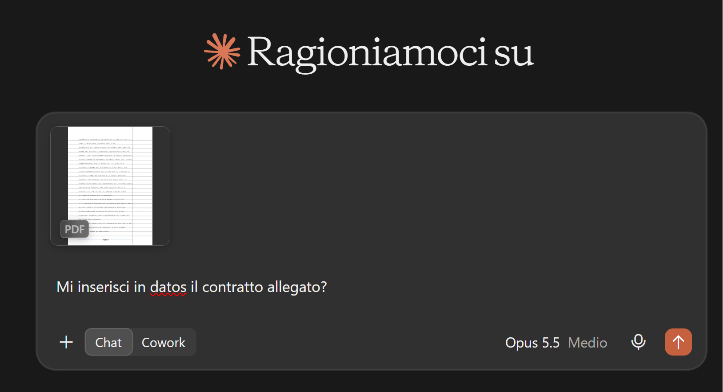
Basta allegare il documento e chiedere, ad esempio, «Inseriscimi in DATOS il contratto allegato» (si può dire anche «Gestione Affitti»). Potete inserire:
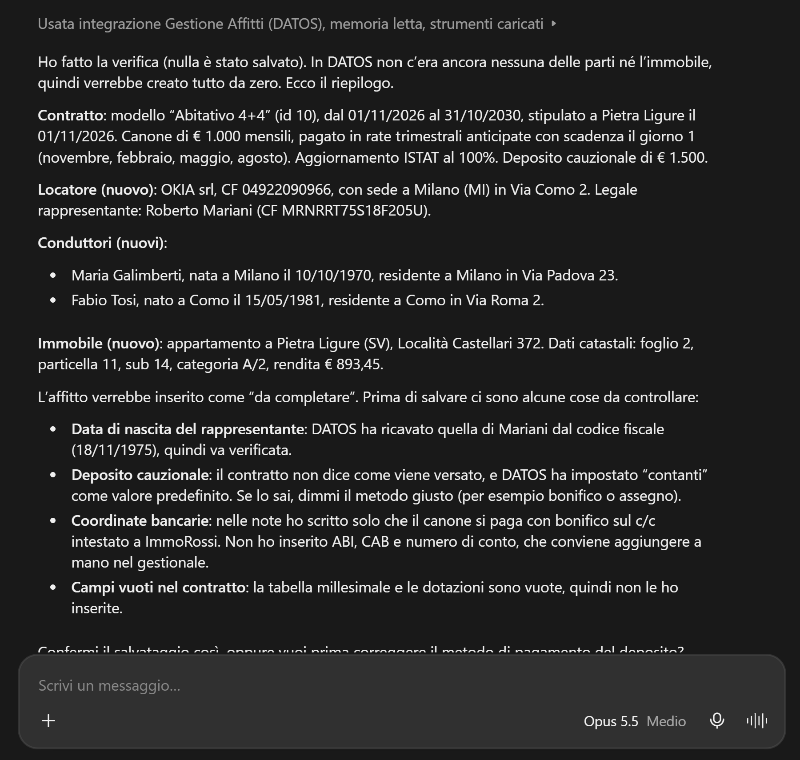
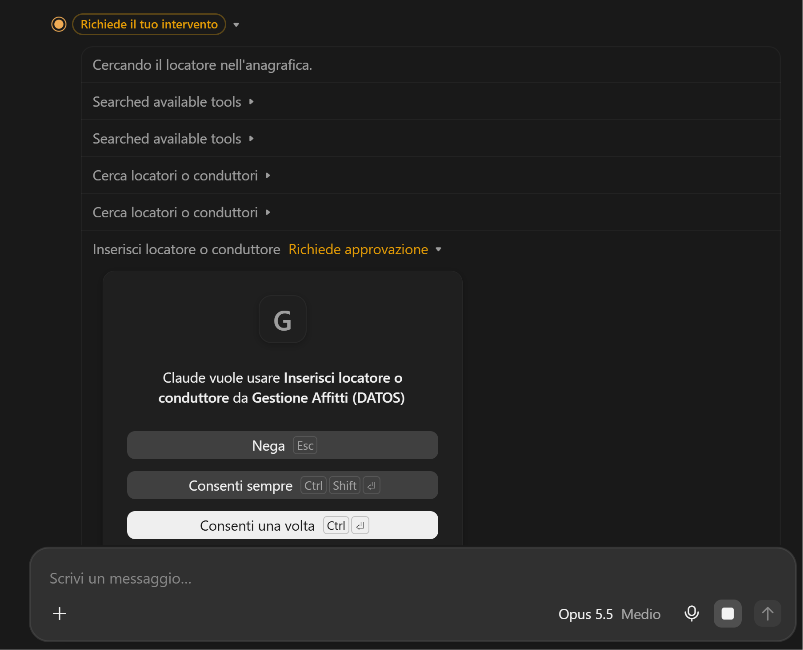
un contratto di locazione in qualsiasi formato leggibile da Claude (scansione, PDF, Word…): vengono creati l’unità immobiliare, i locatori, i conduttori e l’affitto, che resta tra le locazioni da completare;
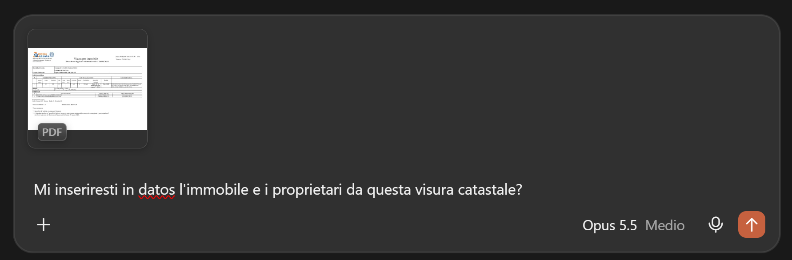
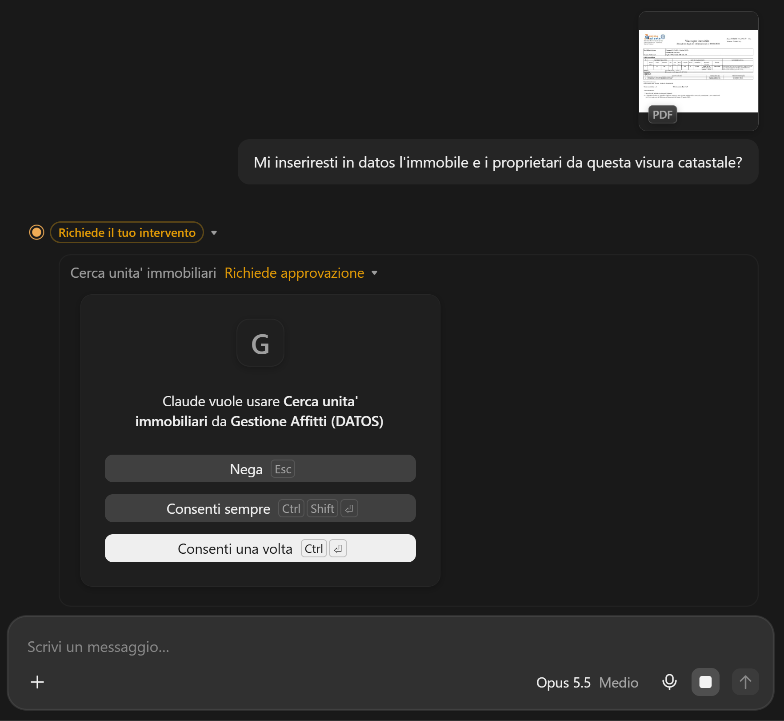
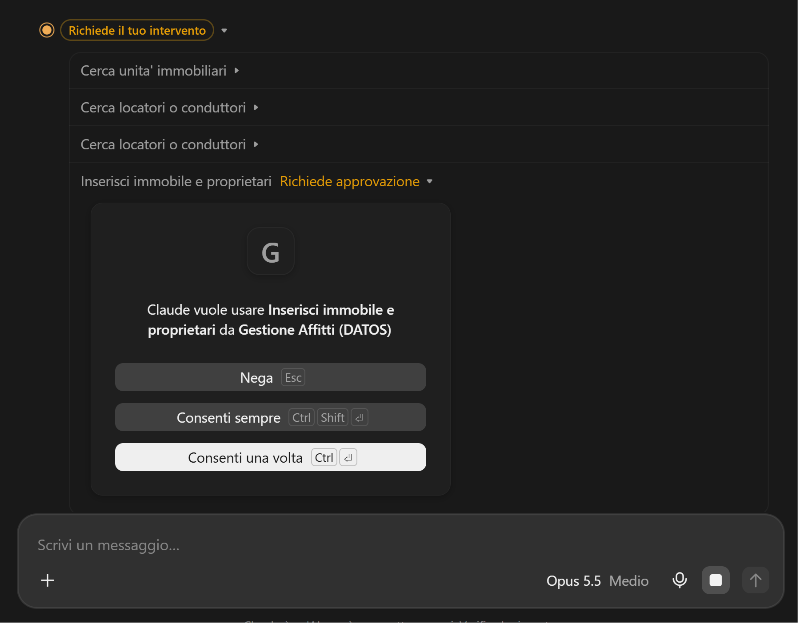
un’unità immobiliare e i suoi proprietari da una visura catastale;
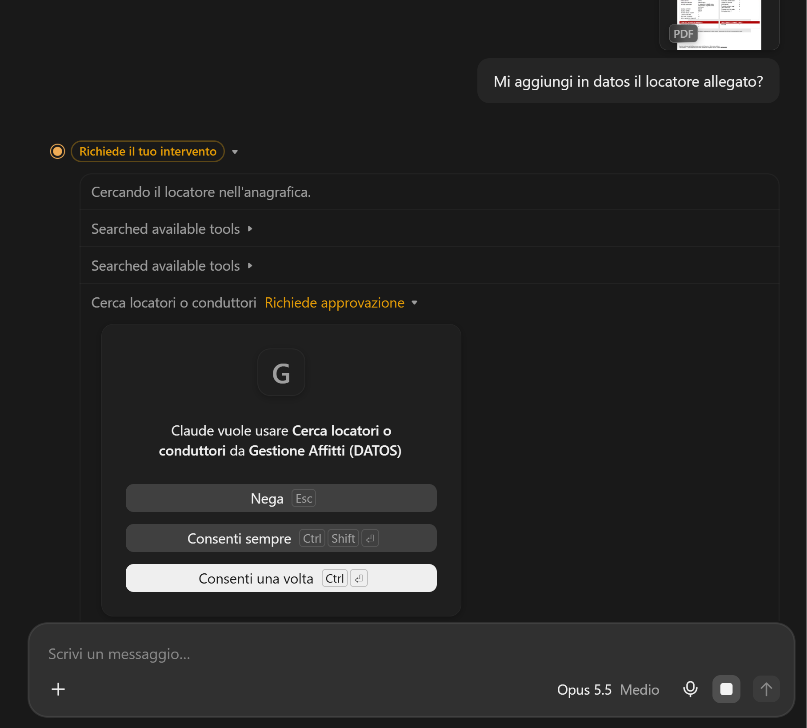
un locatore o un conduttore persona fisica dal documento d’identità e/o dal codice fiscale;
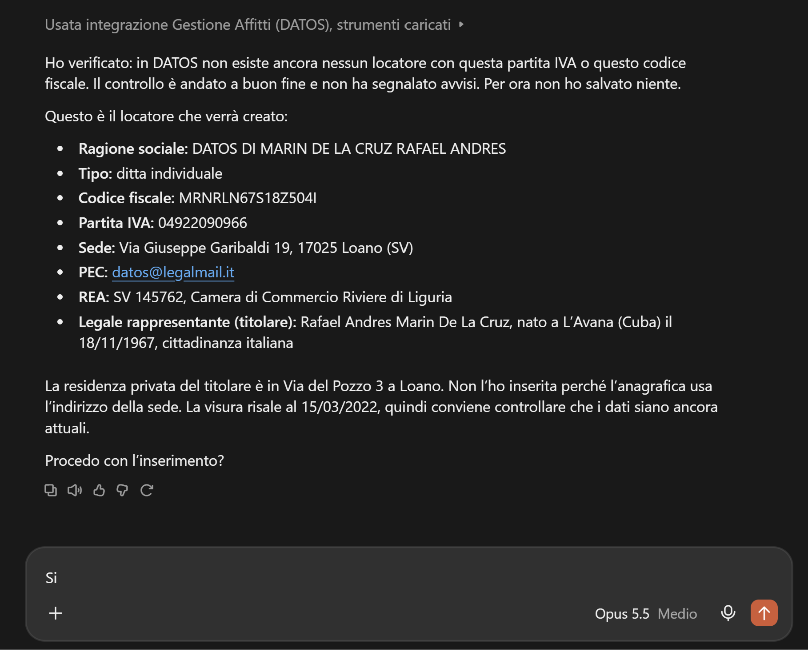
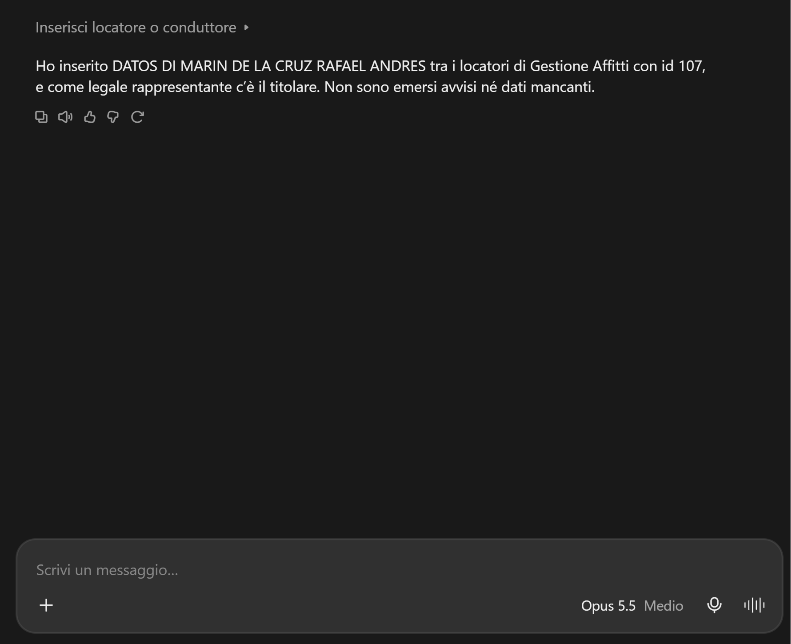
un locatore o un conduttore soggetto giuridico (società, ditta, ente…) dalla visura camerale, compreso il legale rappresentante.
Prima di salvare, Claude mostra un riepilogo e chiede conferma. I soggetti e gli immobili già presenti non vengono duplicati: i dati mancanti vengono completati e le differenze segnalate. Nota: il database resta sul vostro PC, ma i documenti allegati vengono elaborati da Claude sui server di Anthropic.
Tenete presente che Claude inserisce direttamente nel database: se il programma è aperto, chiudetelo e riapritelo per vedere i nuovi dati.
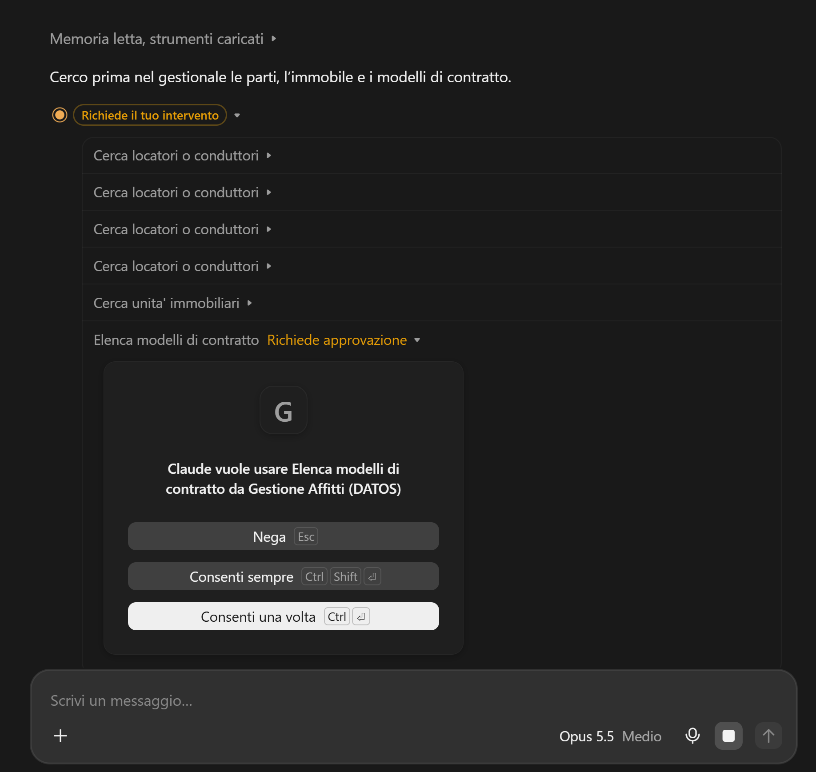
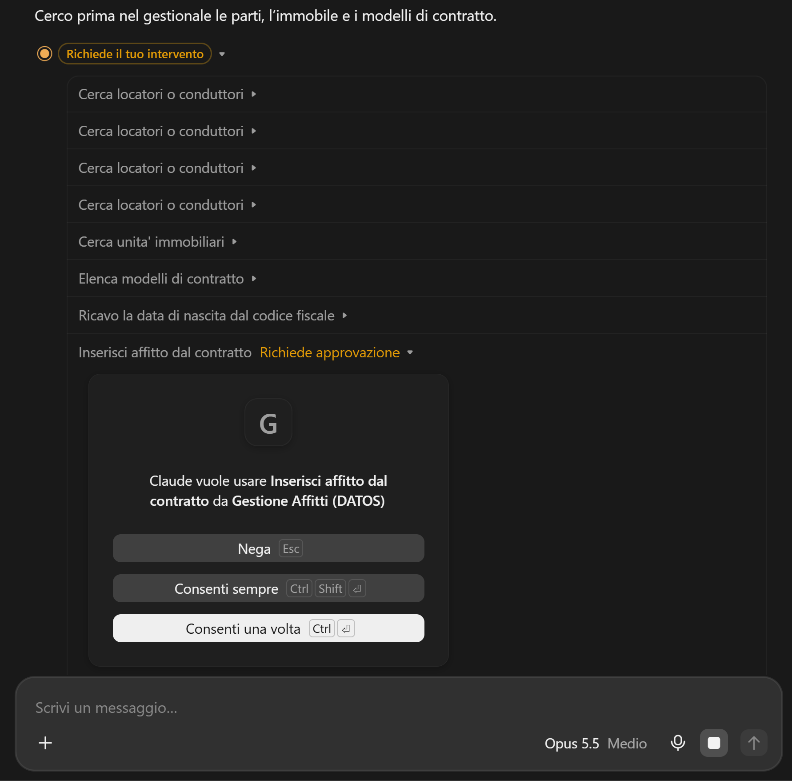
Vediamo di seguito alcune schermate di esempio d’utilizzo di Claude con Gestione Affitti.
Inserimento del locatore da visura camerale
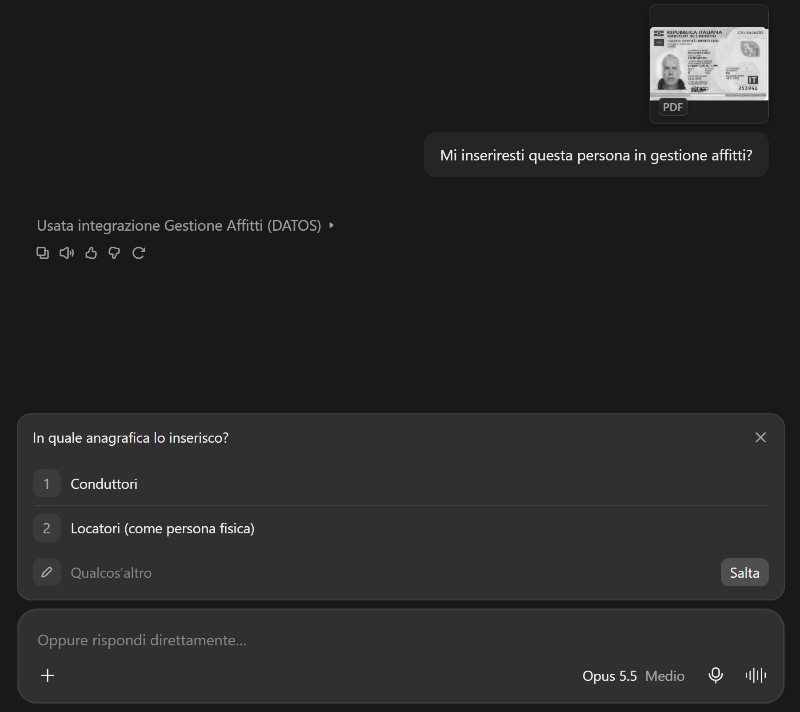
Inserimento del conduttore da carta d’identità
Inserimento dell’unità immobiliare e dei proprietari da visura catastale
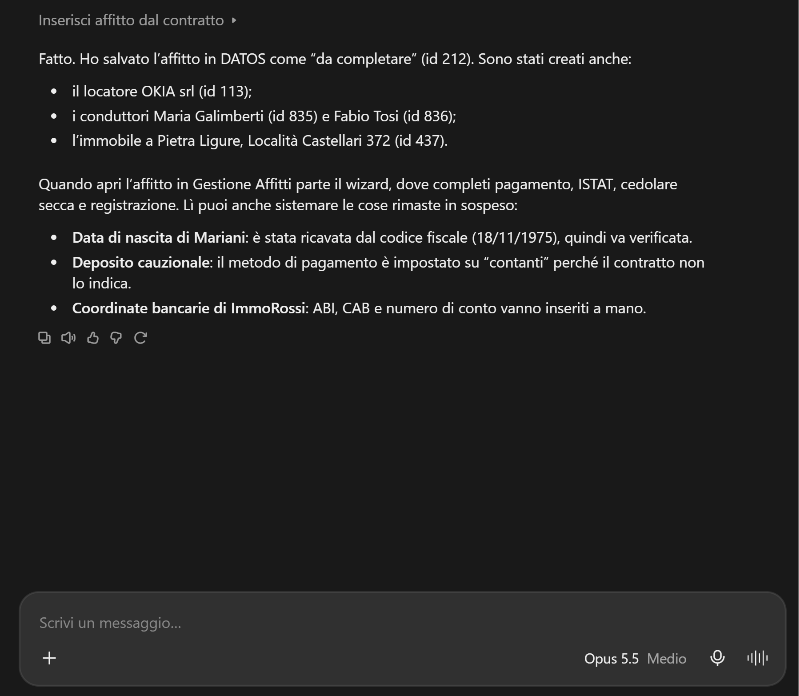
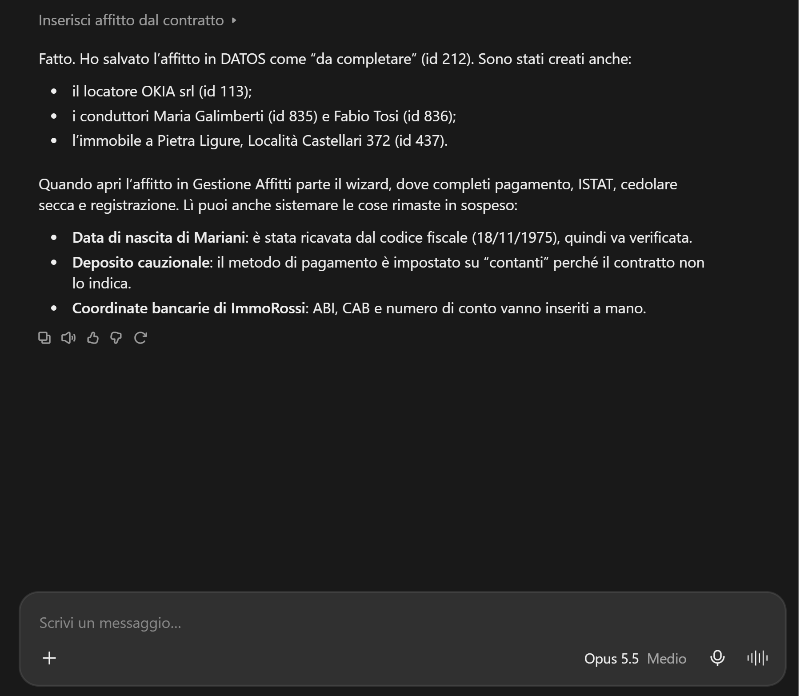
Inserimento del contratto di locazione
Consultazioni
Si possono fare domande sui dati del programma, come a un collega. Ecco alcuni esempi.
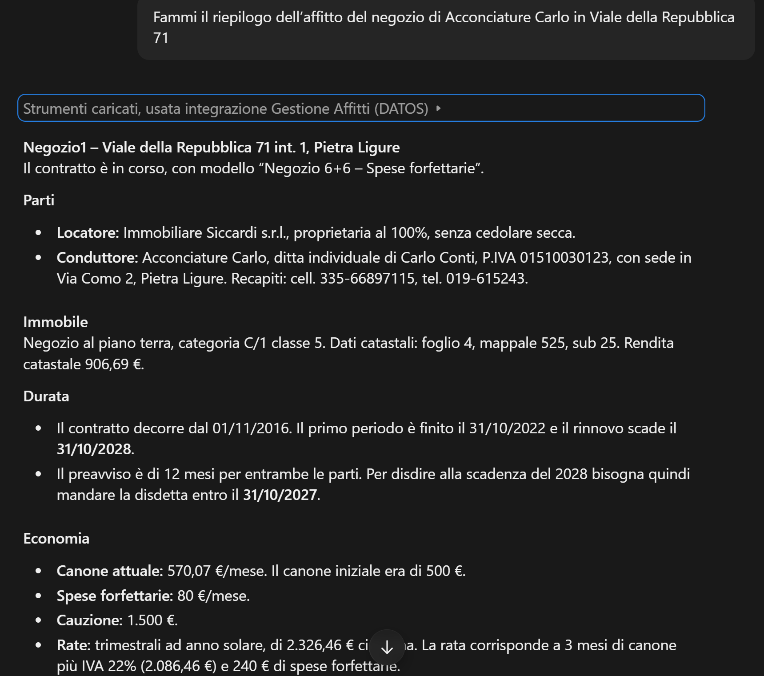
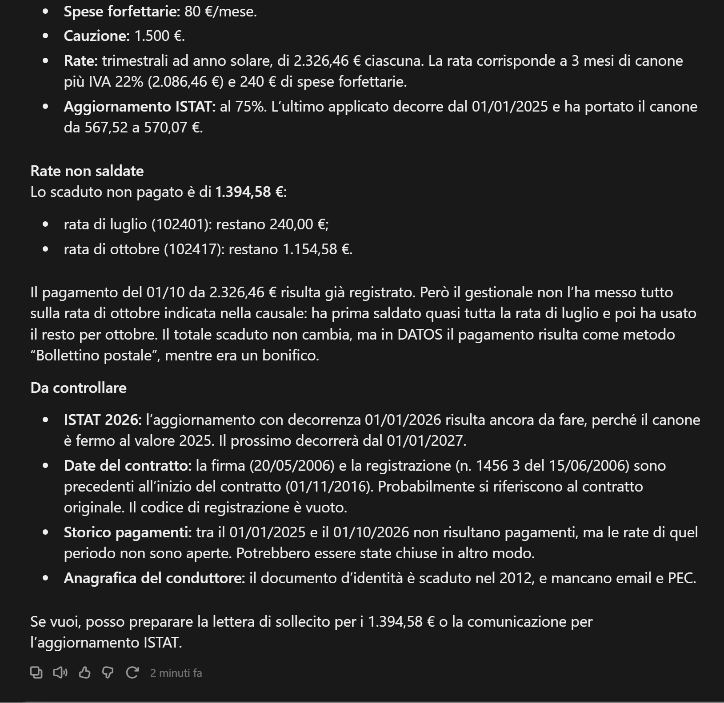
Riepilogo di un affitto: contratto, immobile, durata, canone e rate non saldate
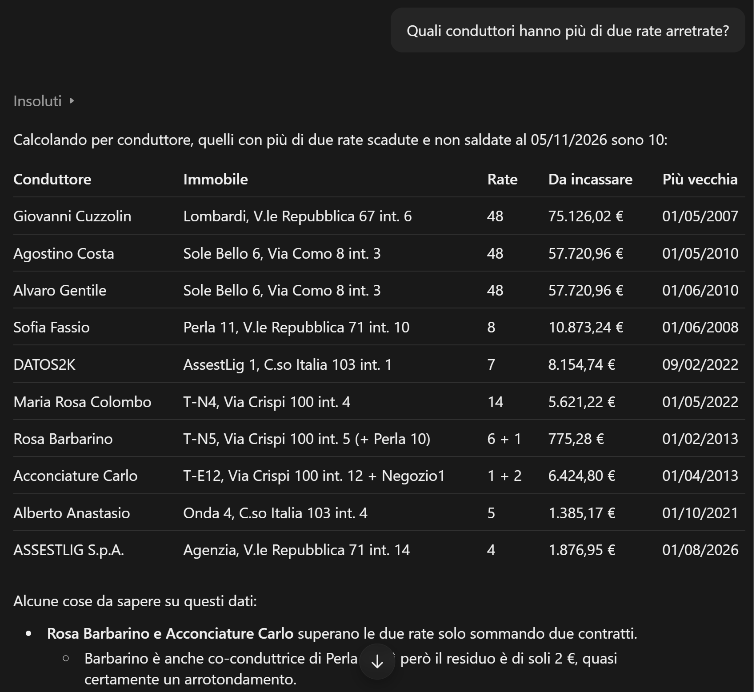
Conduttori con più di due rate arretrate
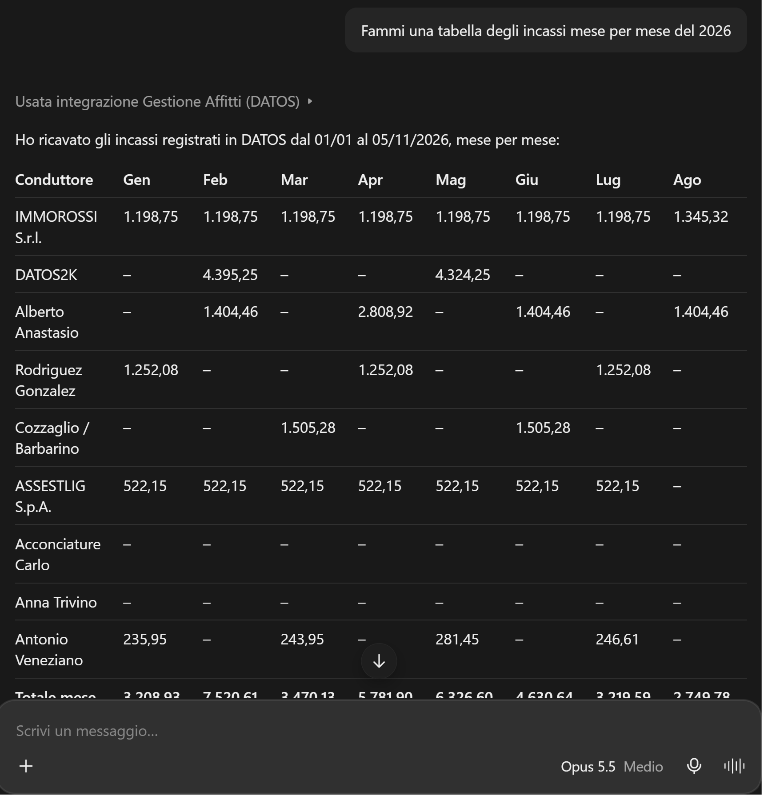
Tabella degli incassi mese per mese
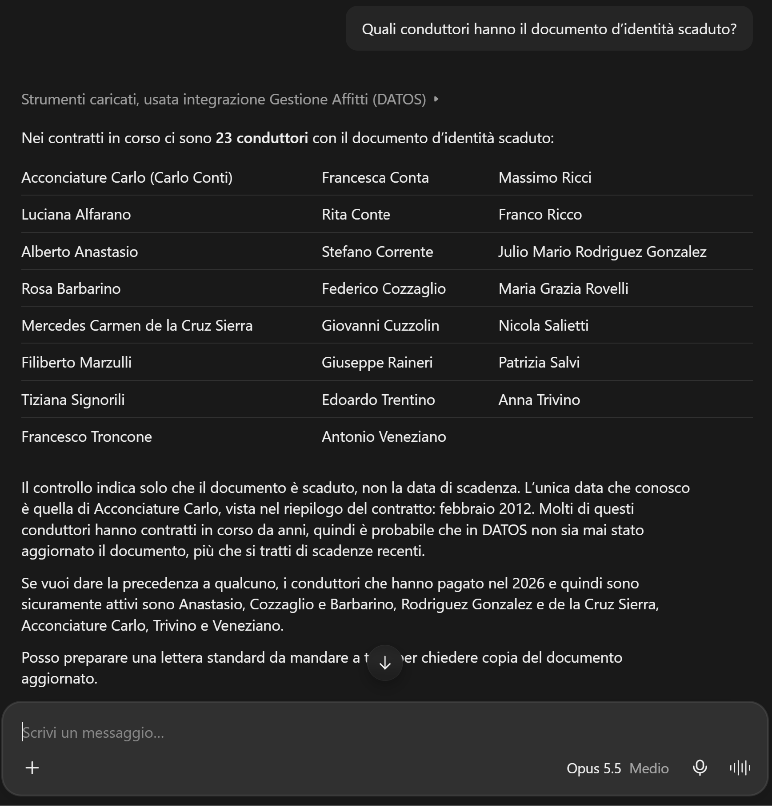
Conduttori con il documento d’identità scaduto
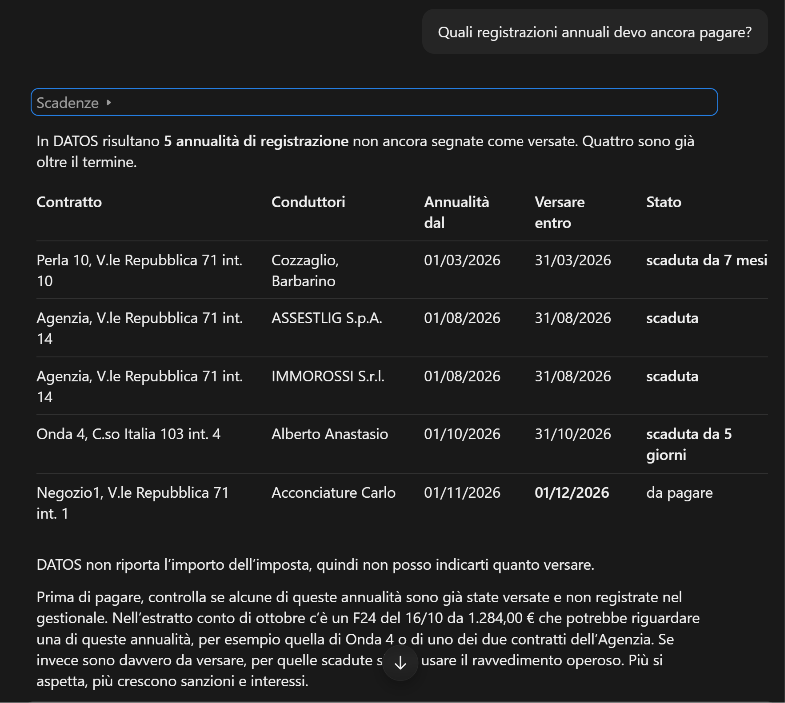
Annualità di registrazione da pagare
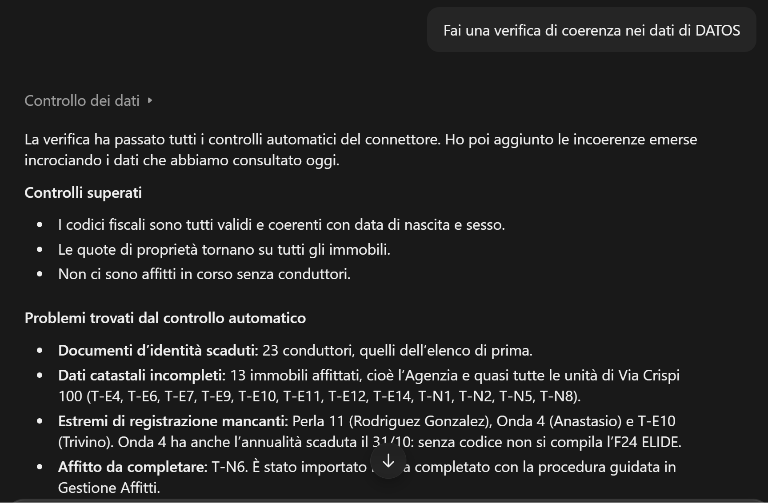
Verifica di coerenza dei dati
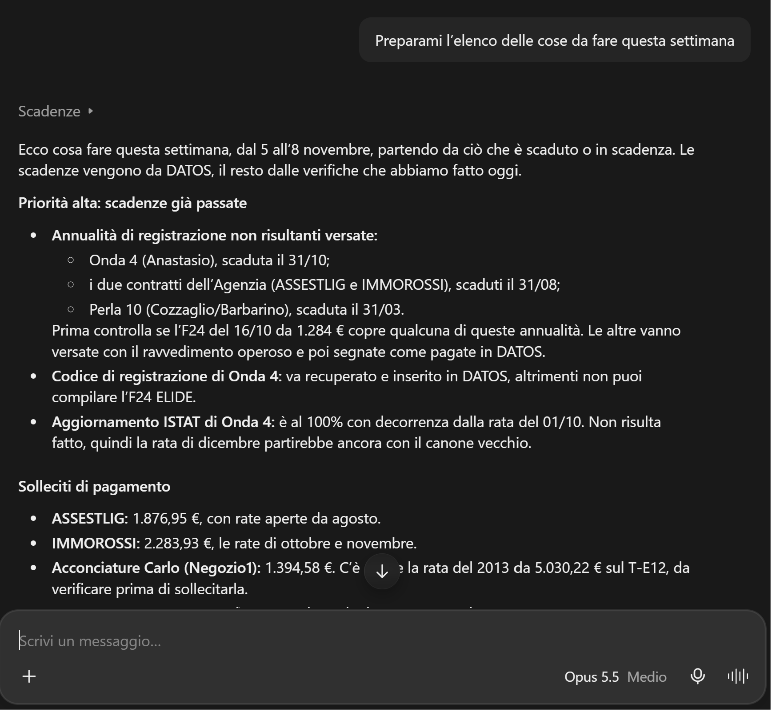
Le cose da fare questa settimana
Operazioni su documenti
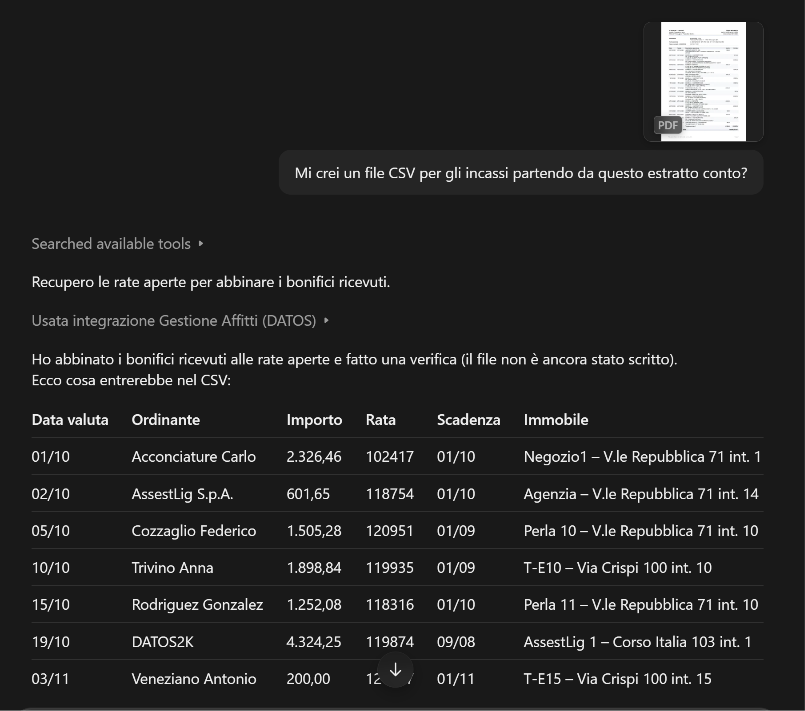
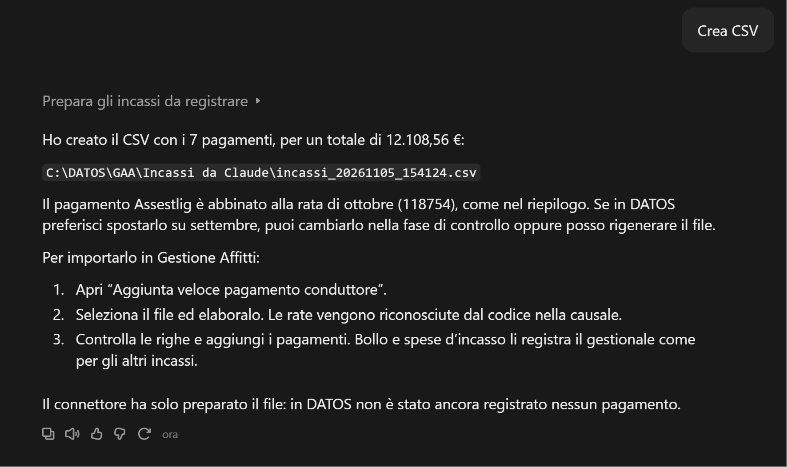
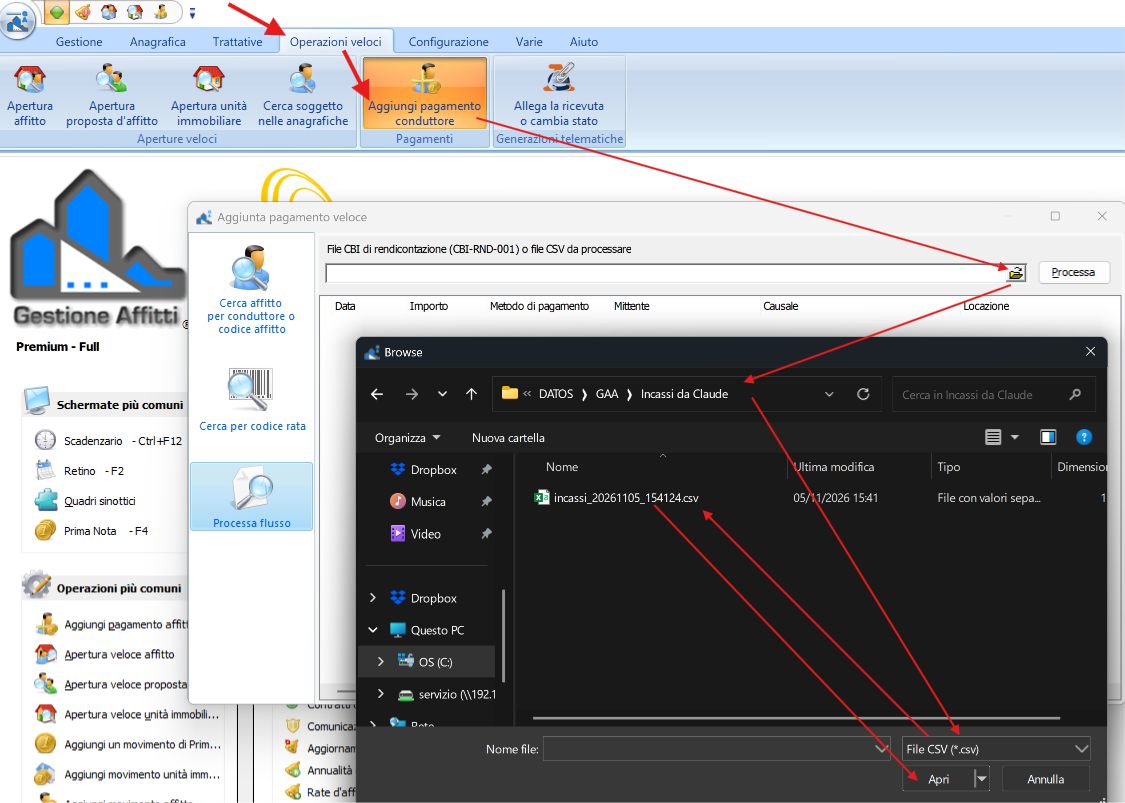
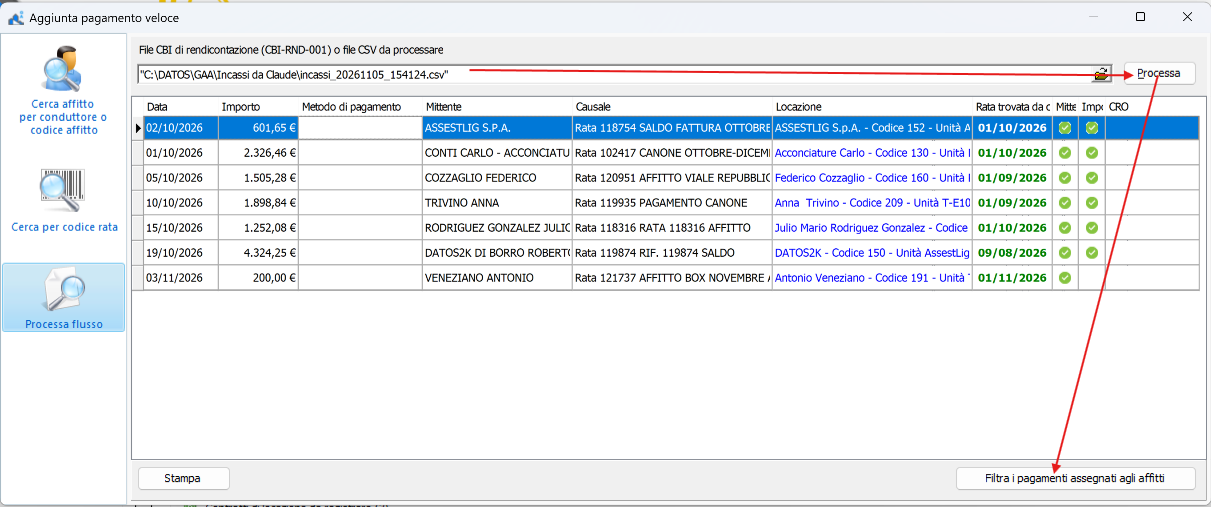
Creazione del file CSV degli incassi da un estratto conto, da caricare poi con l’Aggiunta veloce pagamento
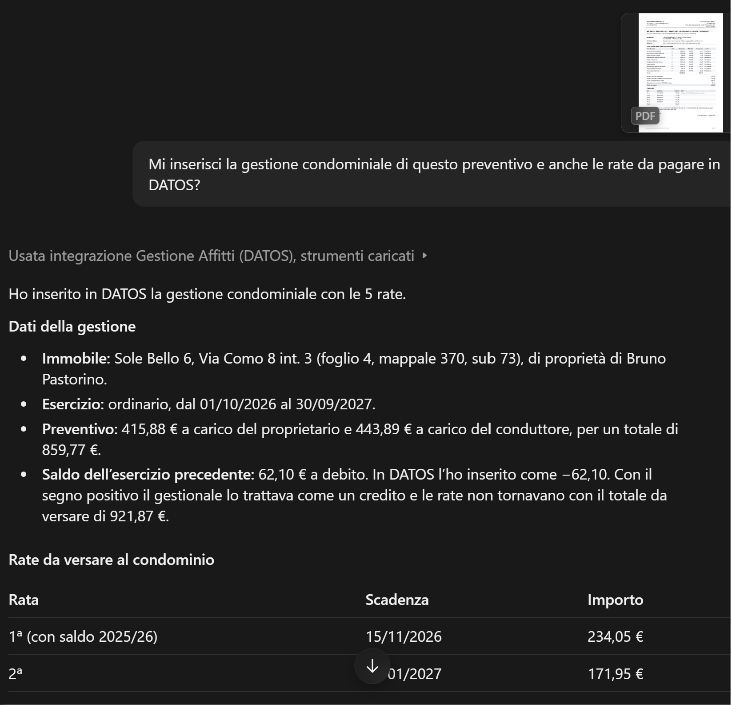
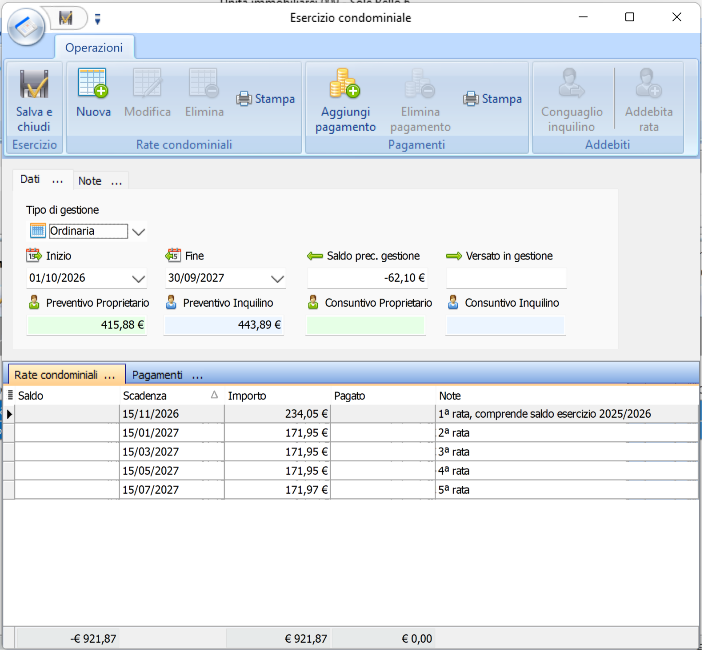
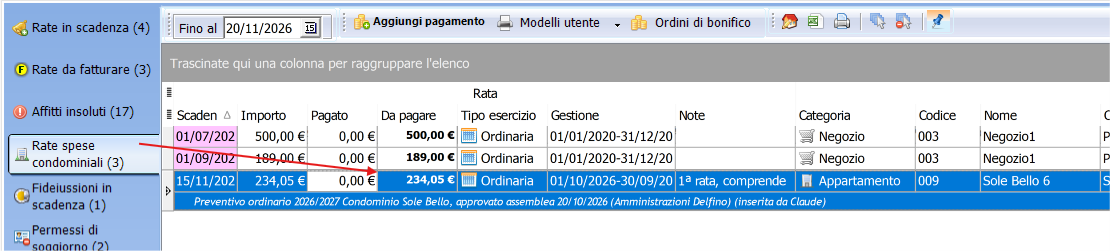
Creazione della gestione condominiale e delle rate da pagare a partire dal preventivo
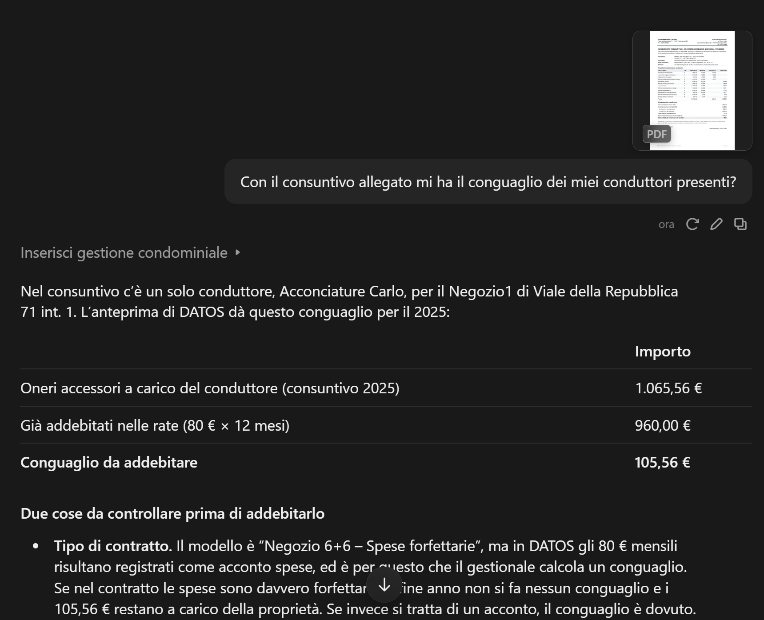
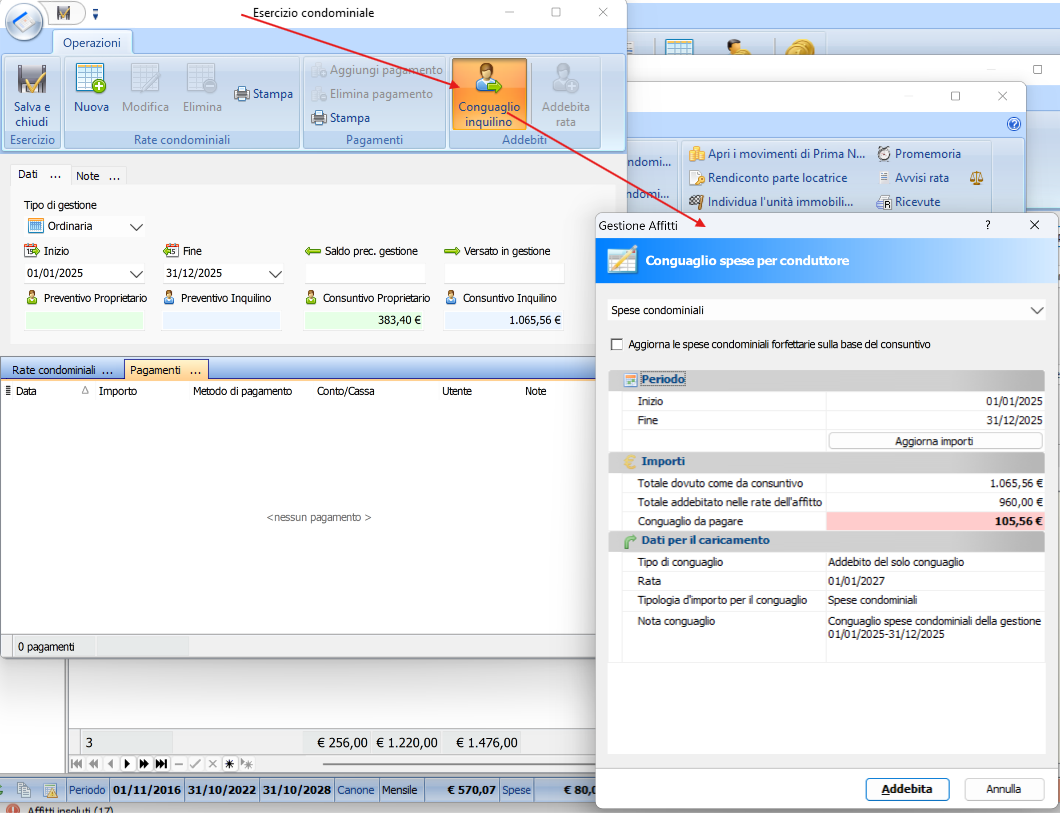
Inserimento del consuntivo, con la quota a carico dell’inquilino, e calcolo del conguaglio da riportare nel programma
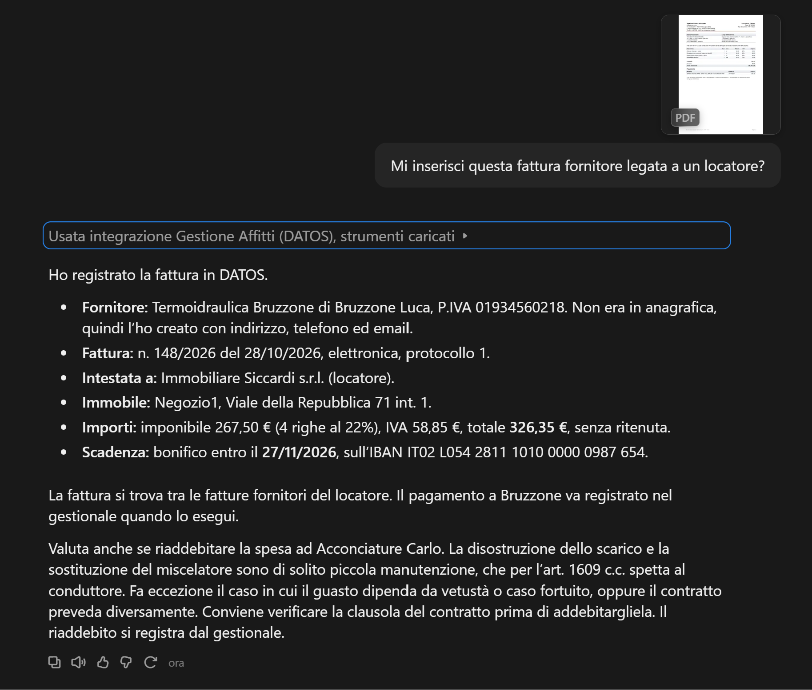
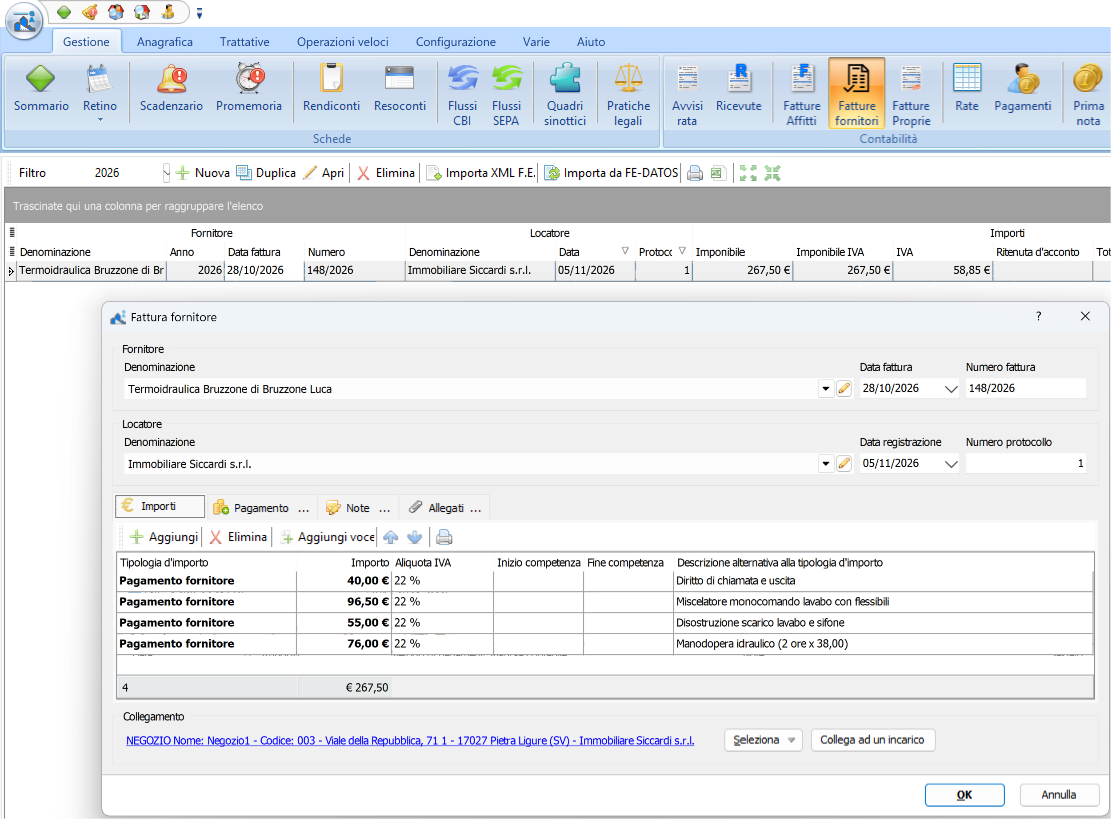
Inserimento di una fattura del fornitore con le scadenze di pagamento e, se possibile, l’associazione all’unità immobiliare
Domande di esempio per Claude con DATOS Gestione Affitti
Una volta installato il connettore, a Claude si scrive in italiano, come si farebbe con un collega. Nella richiesta potete chiamare il programma «Gestione Affitti» o «DATOS». Gli esempi usano i nomi del database dimostrativo: sostituiteli con quelli dei vostri affitti.
Situazione degli affitti
Quali affitti ho in corso a Pietra Ligure?
Fammi il riepilogo dell’affitto del negozio di Acconciature Carlo in Viale della Repubblica 71.
Chi abita nell’appartamento Perla 11 e da quando?
Quali contratti ha in corso DATOS2K?
Quanto paga di canone ASSESTLIG S.p.A. per l’ufficio e quando scade il contratto?
Rate non pagate e solleciti
Chi non ha ancora pagato la rata di ottobre?
Fammi l’elenco delle rate scadute e non pagate, con il totale per ogni conduttore.
Quanto mi deve DATOS2K e per quali rate?
Quali conduttori hanno più di due rate arretrate?
Scrivi una lettera di sollecito cortese ad Alberto Anastasio con l’elenco delle rate da pagare.
Prepara un secondo sollecito, più deciso, per ASSESTLIG S.p.A.
Incassi
Quanto ho incassato a ottobre?
Fammi una tabella degli incassi mese per mese del 2026.
Quali pagamenti ha fatto Antonio Veneziano quest’anno?
Scadenze
Quali scadenze ho nei prossimi 30 giorni?
Quali contratti finiscono nei prossimi sei mesi?
Entro quando devo mandare la disdetta per il contratto di Federico Cozzaglio e Rosa Barbarino?
Quali registrazioni annuali devo ancora pagare?
Quali aggiornamenti ISTAT devo fare questo mese?
Quali rate condominiali devono pagare i proprietari a novembre?
Controllo dei dati
Controlla se ci sono codici fiscali sbagliati tra locatori e conduttori.
Quali conduttori hanno il documento d’identità scaduto?
Quali conduttori non hanno né e-mail né cellulare?
Ci sono unità immobiliari senza dati catastali?
Ci sono unità immobiliari con quote di proprietà che non tornano?
Quali affitti inseriti con Claude devo ancora completare nel programma?
Ci sono affitti senza conduttori o senza registrazione?
Inserimento da documenti
Allegate a Claude il PDF o la foto del documento e scrivete:
Inserisci questo contratto di locazione in Gestione Affitti.
Crea l’unità immobiliare e i proprietari da questa visura catastale.
Crea il conduttore da questa carta d’identità.
Crea il locatore da questa visura camerale.
Banca, condominio e fornitori
Ecco l’estratto conto di ottobre: prepara gli incassi da importare in Gestione Affitti.
Carica questo preventivo del condominio Sole Bello sull’unità Sole Bello 6, con le rate da pagare.
Inserisci questo consuntivo del condominio Perla Marina e calcola il conguaglio per Acconciature Carlo.
Registra questa fattura dell’idraulico su Immobiliare Siccardi e sul negozio di Viale della Repubblica 71.
Domande più ampie
Fammi il quadro di Immobiliare Siccardi s.r.l.: unità immobiliari, affitti in corso e rate non pagate.
Preparami l’elenco delle cose da fare questa settimana: rate da sollecitare, registrazioni, ISTAT e contratti in scadenza.
Da sapere
Claude non registra i pagamenti e non fa il conguaglio da solo. Per gli incassi prepara il file da caricare con l’Aggiunta veloce pagamento; per il conguaglio calcola gli importi da riportare nel programma.
Gli affitti inseriti da un contratto vanno completati nel programma: all’apertura parte la procedura guidata che genera le rate.
Le prime volte Claude chiede il permesso di usare il connettore: rispondete Consenti sempre.
Il database resta sul vostro PC, ma i documenti allegati (contratti, documenti d’identità, estratti conto, preventivi, fatture…) vengono elaborati da Claude sui server di Anthropic.
Di seguito troverete le istruzioni per installare e configurare il connettore di DATOS Gestione Affitti per l’AI Claude di Anthropic.
Il connettore è già installato? Per passare a una nuova versione non serve ripetere tutta l’installazione: seguite le istruzioni dell’articolo Aggiornamento del connettore di Claude.
Innanzitutto dovete avere installato Claude Desktop sul vostro PC. Lo potete scaricare al seguente indirizzo:
Cliccare in basso a sinistra per aprire il menù dell’account
Cliccare sulle Impostazioni
Scorrere in basso e cliccare su Estensioni e poi su Impostazioni avanzate.
Cliccare su Installa estensione.
Andate nella sottocartella Claude che trovate nella cartella del programma (in locale di solito è C:\DATOS\GAA).
Selezionare il file gaamcp.mcpb che trovate nella cartella e cliccate su Visualizza anteprima.
Cliccate su Installa
Confermate poi con Installa di nuovo
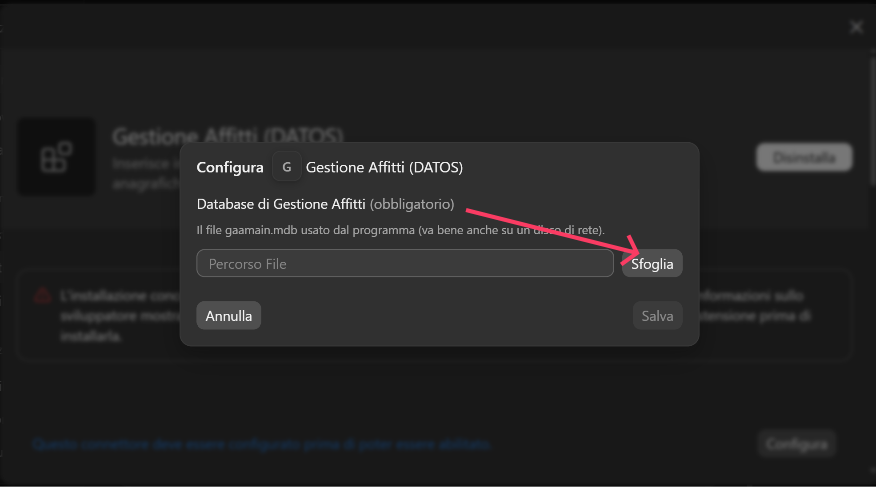
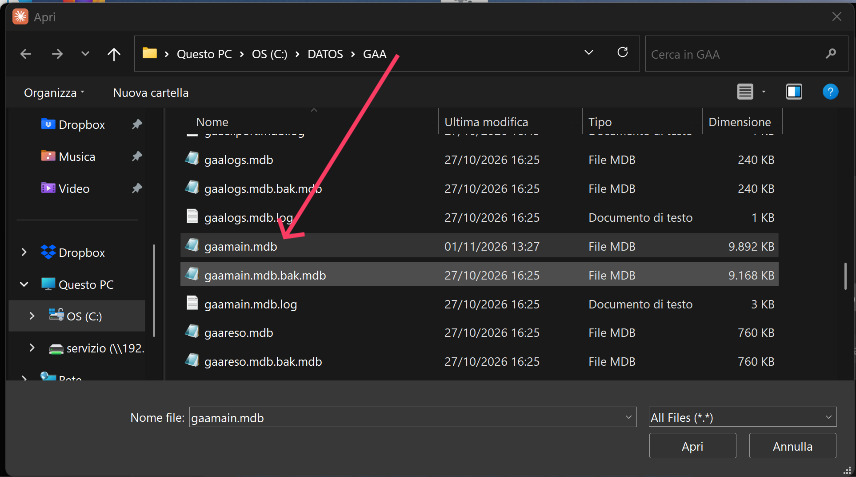
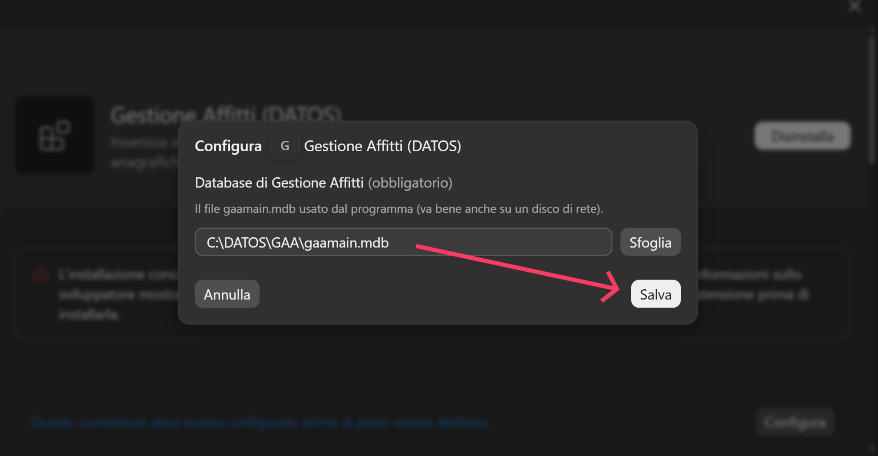
Ora dovete scegliere il percorso dove si trova il nostro database chiamato gaamain.mdb che si trova nella cartella del programma.
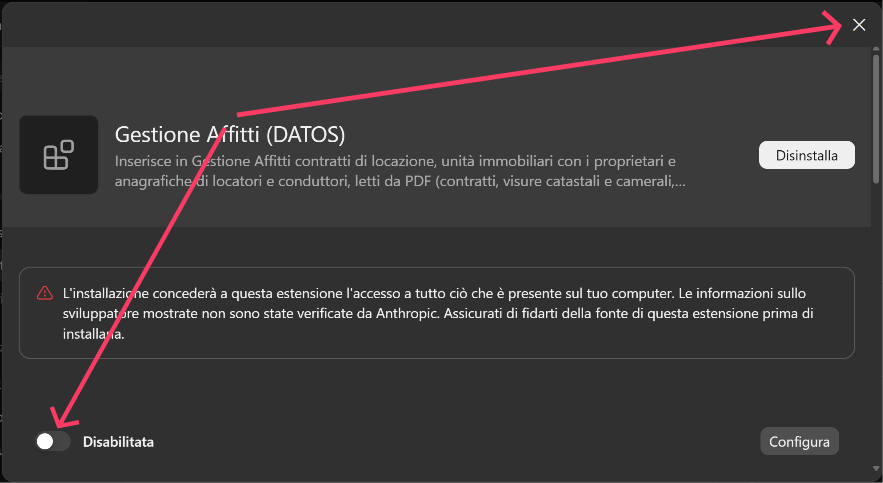
Attivate l’interruttore in basso (da Disabilitata diventa Abilitata) e chiudete la finestra. Il connettore «Gestione Affitti (DATOS)» compare tra le estensioni installate.
Quando utilizzerete le prime volte questo connettore vi chiederà il consenso per interrogazioni e inserimenti vari: rispondete Consenti sempre per non doverlo ripetere ogni volta.
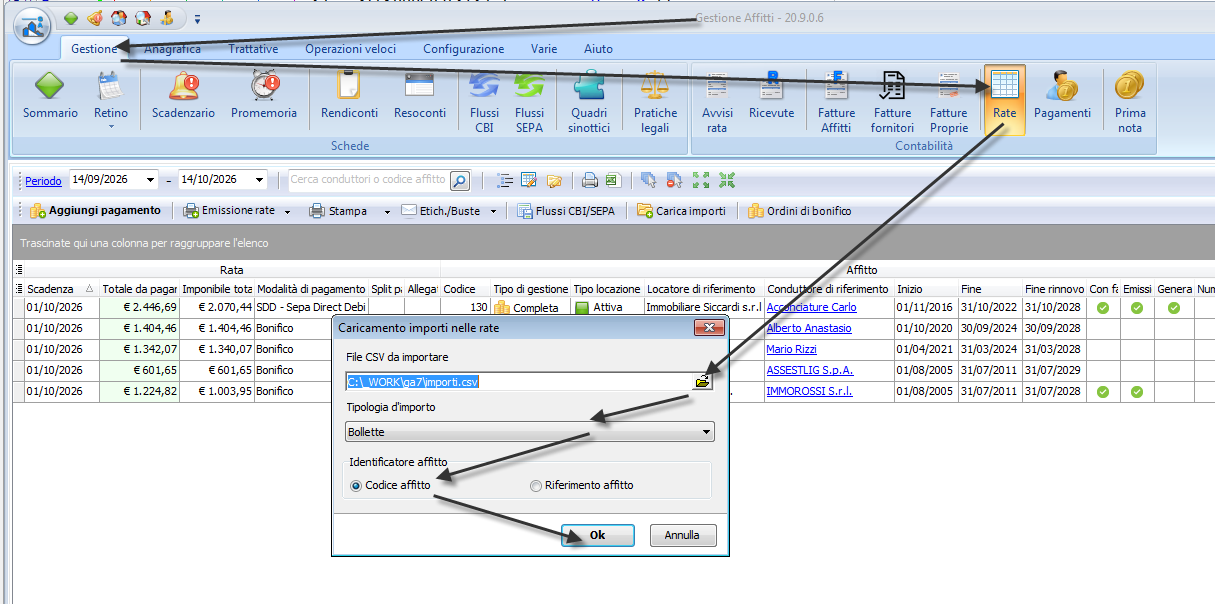
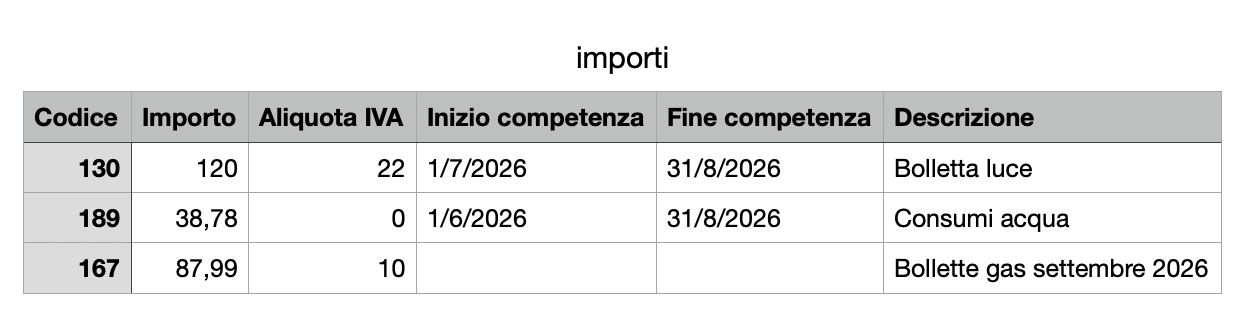
Importazione di un file in formato CSV per addebitare degli importi massivamente nelle rate. Questa funzionalità è utile nel caso di bollette o altri importi alimentati da fatture o altri sistemi.
Ecco un file d’esempio.
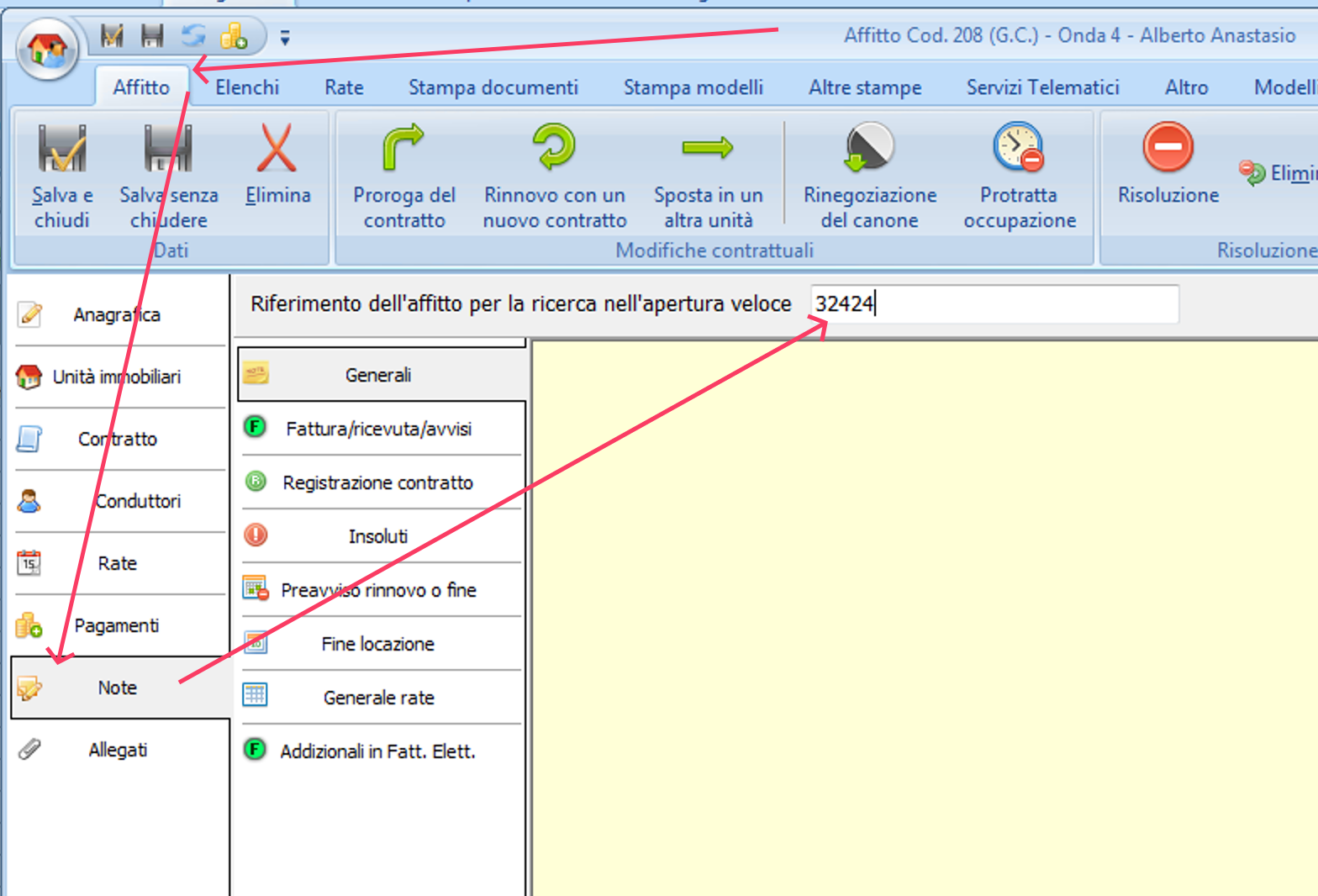
Nel campo codice del tracciato ci può essere il codice nostro dell’affitto (non modificabile) oppure un codice di riferimento che potete liberamente scegliere nell’affitto.
Nell’estrazione dei dati di nascita a partire dal codice fiscale abbiamo aggiunto spostato l’anno dopo il 2000 per i codici fiscali con presunta data di nascita nel XX secolo con più di 100 anni di differenza.
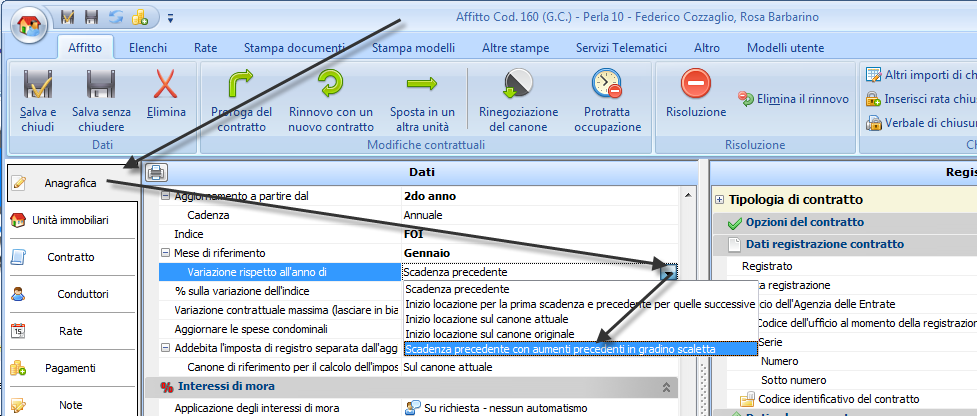
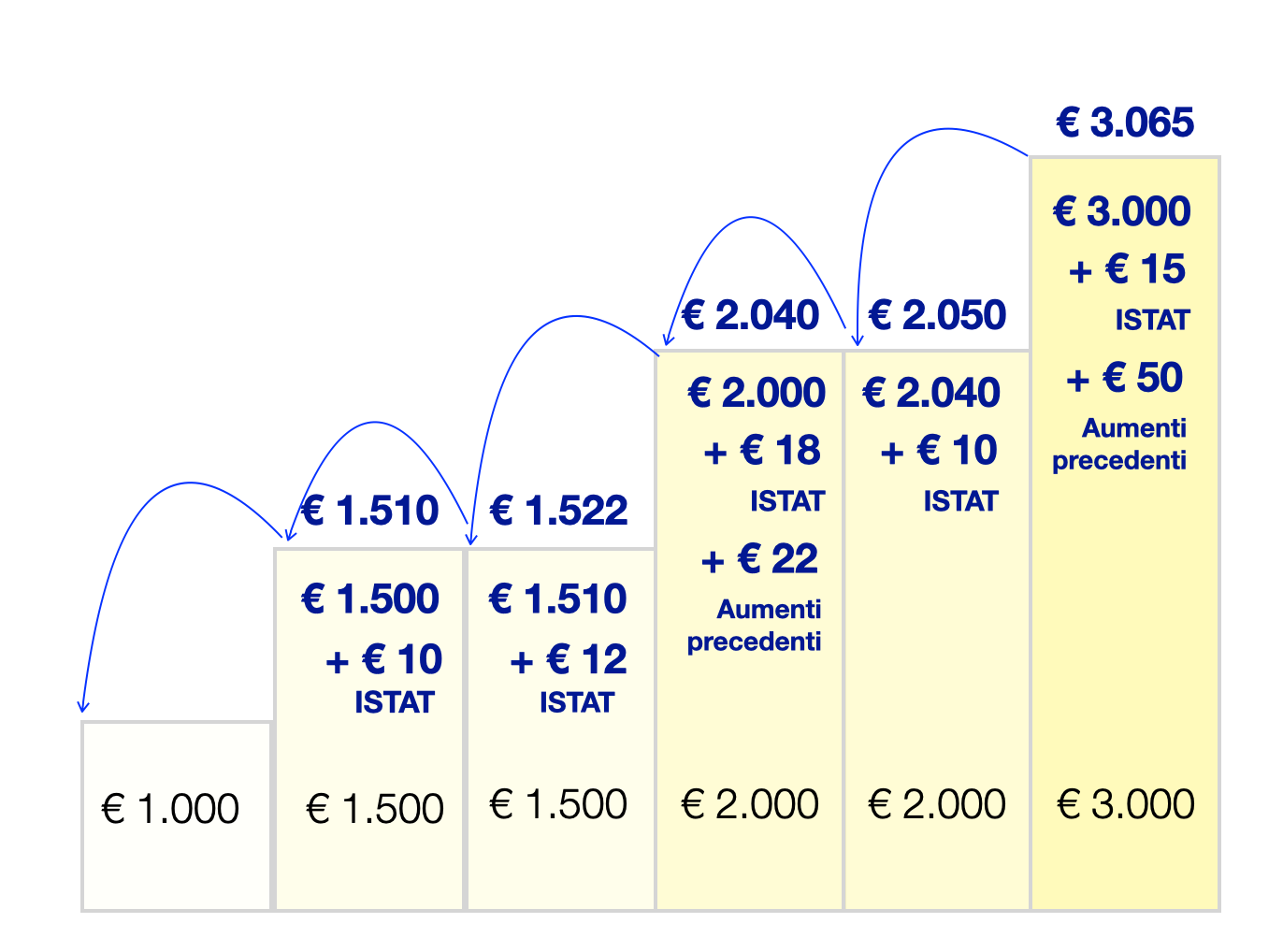
Nuovo tipo di calcolo dell’aggiornamento ISTAT con scaletta di canone.
In questa modalità, ogni volta che c’è un nuovo gradino della scaletta, si aggiungono al canone aggiornato ISTAT rispetto all’anno precedente (canone scaletta + ISTAT) tutti gli aumenti degli anni precedenti. Ecco di seguito un schema per capire meglio:
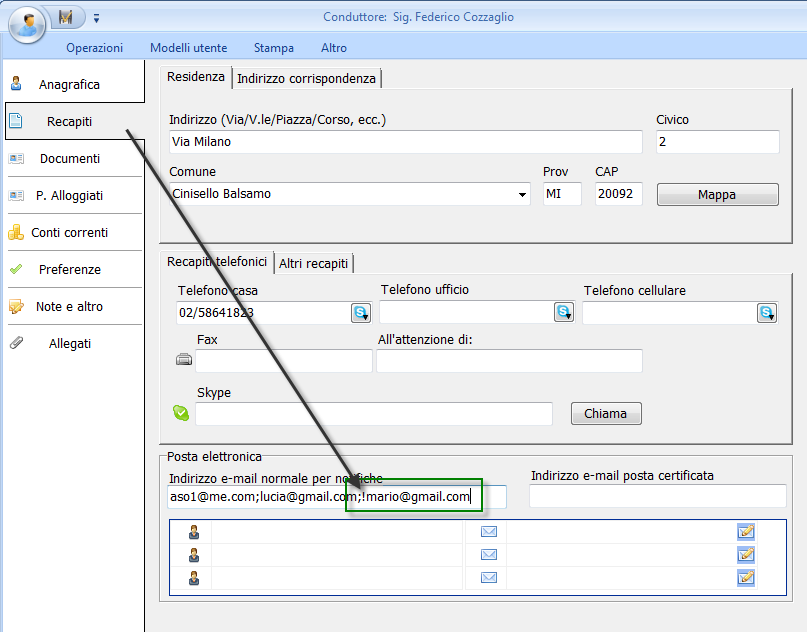
Modifica per permettere, nella finestra d’emissione, di inviare in copia (CC) a un indirizzo email. Basta anteporre il punto esclamativo (!) all’indirizzo. Come al solito rimane il punto e virgola per separare più indirizzi. Ricordiamo che in passato avevano aggiunto ua modifica simile per l’invio in copia nascosta (BCC) anteponendo il carattere #.
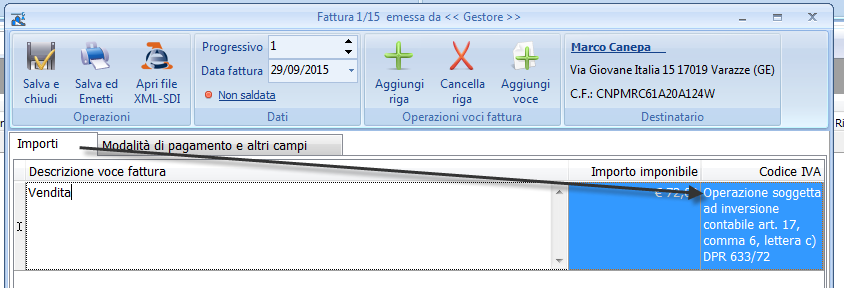
Aggiunta del codice IVA “Soggetto ad inversione contabile art. 17, comma 6. lettera c) DPR 633/72“.
Aggiunta degli affitti passivi del programma nel resoconto fiscale del locatore. Prima gli affitti passivi non venivano considerati.
Risolta la comparsa di errori irreversibili del programma a seguito della generazione di PDF da documenti Word (invio via email delle fatture, generazione PDF delle fatture, ecc.). Il problema si presentava di colpo, senza modifiche del programma, per via probabilmente di un aggiornamento di Windows e Office. Il problema non tocca gli utenti che utilizzano OpenOffice o LibreOffice.
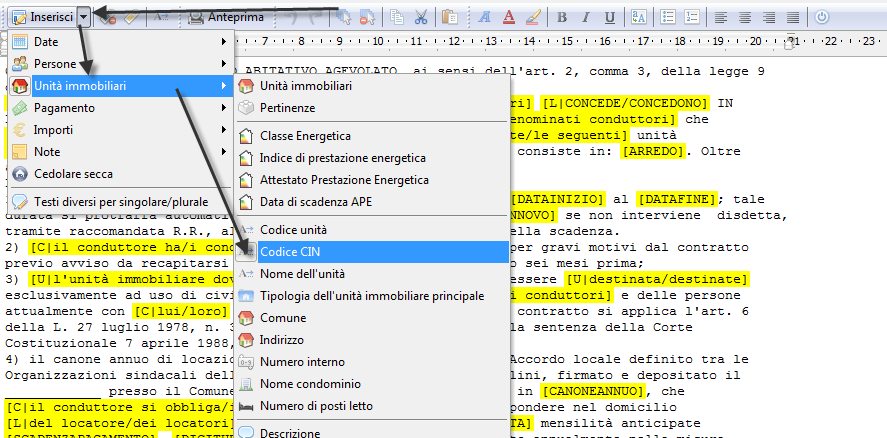
Aggiunta della variabile per il codice CIN nei modelli di contratto.
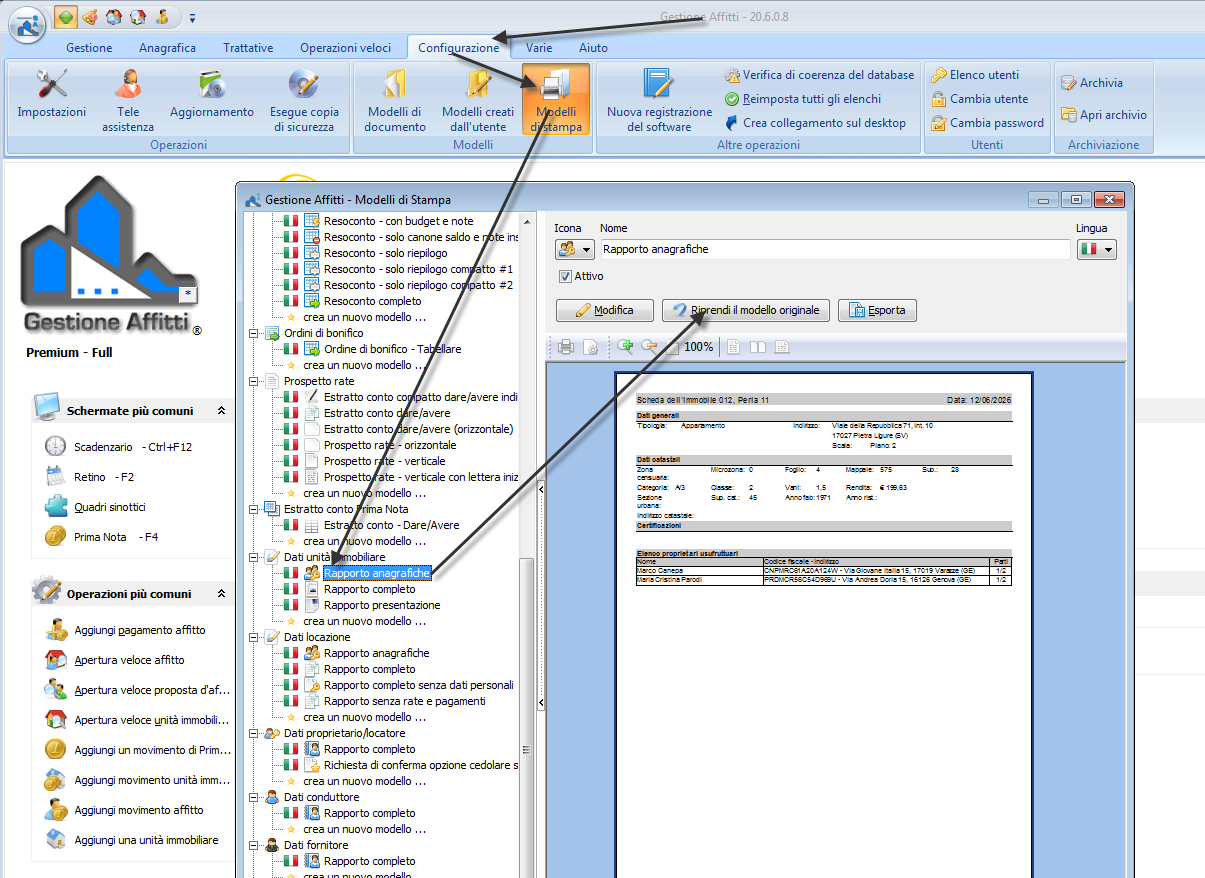
Correzione di un errore nei modelli di rapporto di immobili e fornitori. Ripristinate il modello originale per prendere quello corretto.
Correzione della procedura d’importazione da un altro database per importare correttamente le rate condominiali e i loro pagamenti.